1、一般设置了一个虚拟的驱动器,安装软件在这里。

2、双击以后进入安装向导,点击下一步。

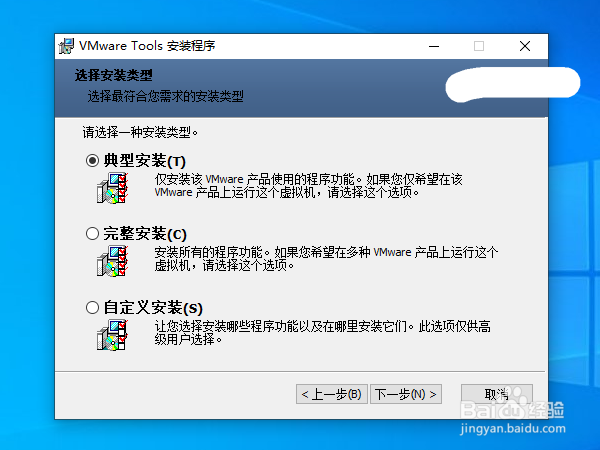
3、我们选择典型安装,点击下一步。
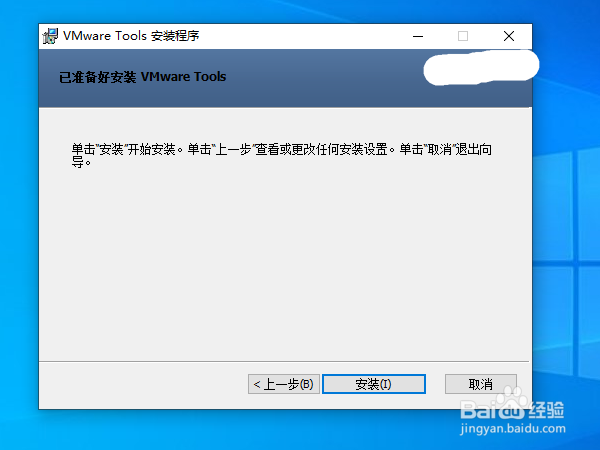
4、点击安装,进入安装阶段。
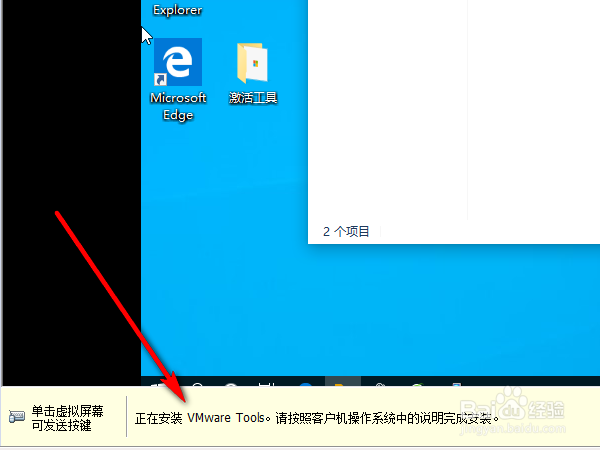
5、可以看到虚拟机已经提示正在安装VMware tools了。
6、安装进度条显示。

7、安装完成以后就可以使用VMware tools的响应工具了,最常用的就是共享剪切板,虚拟机复制的内容和文件可以直接在主机粘贴。

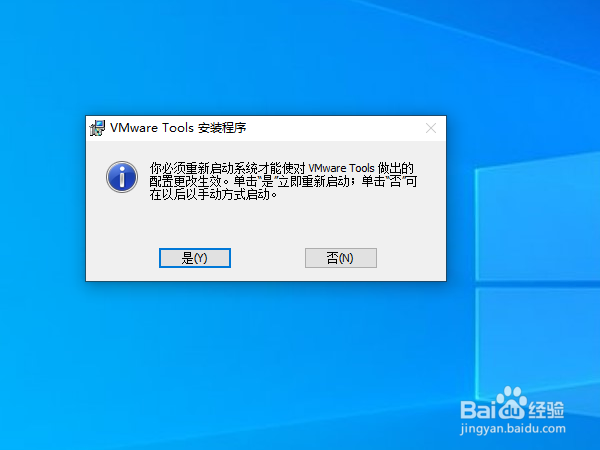
8、安装完成以后提示我们重启。
时间:2026-04-24 08:21:41
1、一般设置了一个虚拟的驱动器,安装软件在这里。
2、双击以后进入安装向导,点击下一步。
3、我们选择典型安装,点击下一步。
4、点击安装,进入安装阶段。
5、可以看到虚拟机已经提示正在安装VMware tools了。
6、安装进度条显示。
7、安装完成以后就可以使用VMware tools的响应工具了,最常用的就是共享剪切板,虚拟机复制的内容和文件可以直接在主机粘贴。
8、安装完成以后提示我们重启。
