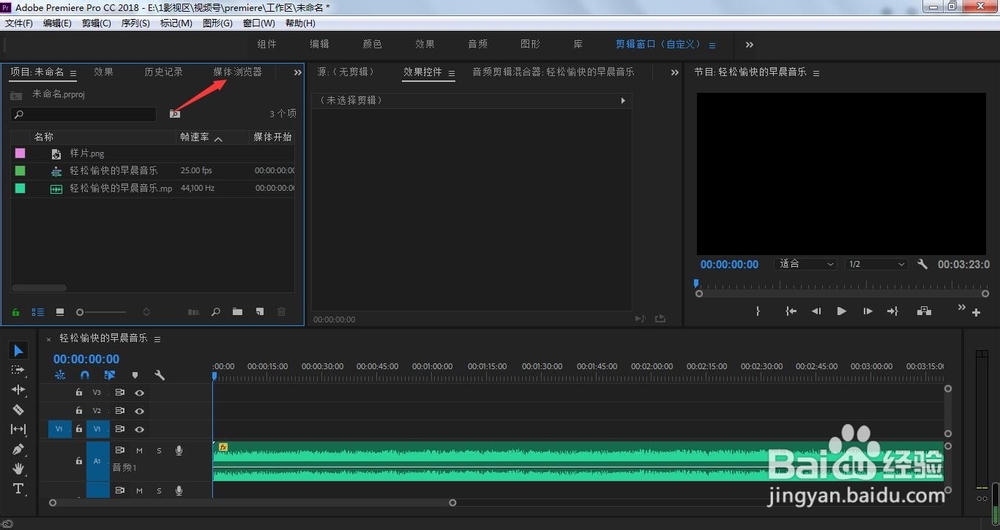
1、在premiere的素材面板中点击切换到媒体浏览器
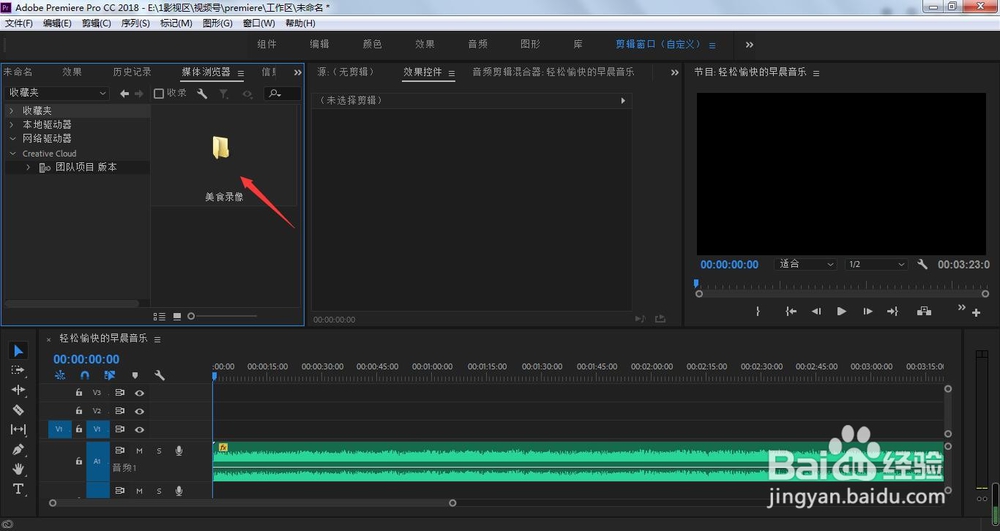
2、在媒体浏览器中打开视频素材所在的位置,笔者这里已经将平时经常使用到的视频素材文件夹添加到了收藏夹,这里只要点击我的收藏夹

3、这样,我们将直接定位到了视频素材文件夹,双击打开
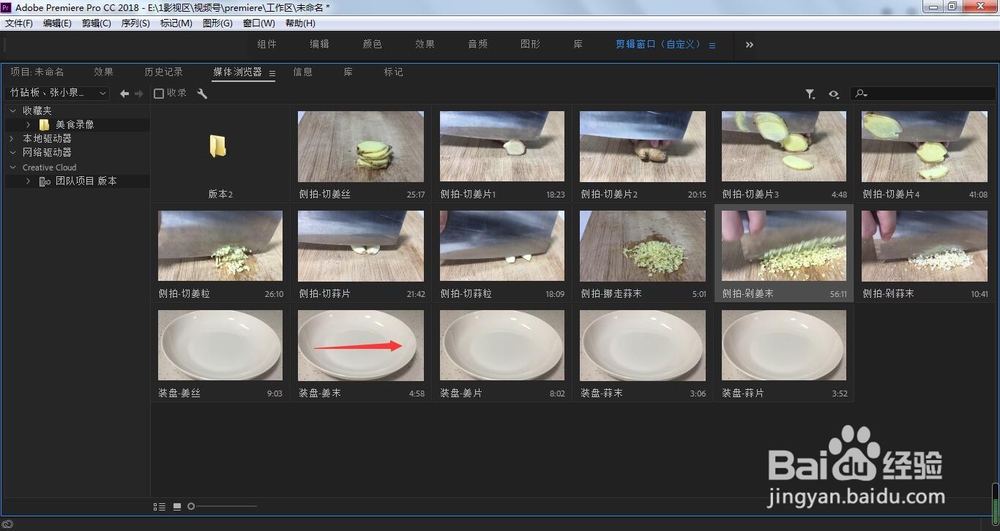
4、这时,在文件夹里面,我们将可以看到里面所有视频的缩略图,鼠标放在想要查看视频素材内容的缩略图中,不需要点击鼠标任何按键,从左往右移动鼠标
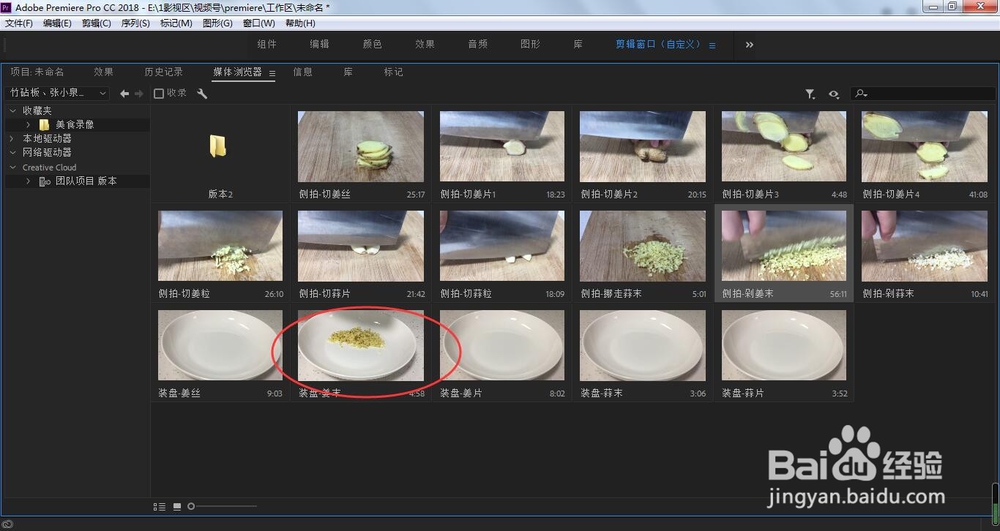
5、缩略图中将会快速帮我们预览视频内容
1、在premiere的素材面板中点击切换到媒体浏览器
2、在媒体浏览器中打开视频素材所在的位置,笔者这里已经将平时经常使用到的视频素材文件夹添加到了收藏夹,这里只要点击我的收藏夹
3、这样,我们将直接定位到了视频素材文件夹,双击打开
4、这时,在文件夹里面,我们将可以看到里面所有视频的缩略图,鼠标放在想要查看视频素材内容的缩略图中,不需要点击鼠标任何按键,从左往右移动鼠标
5、缩略图中将会快速帮我们预览视频内容
