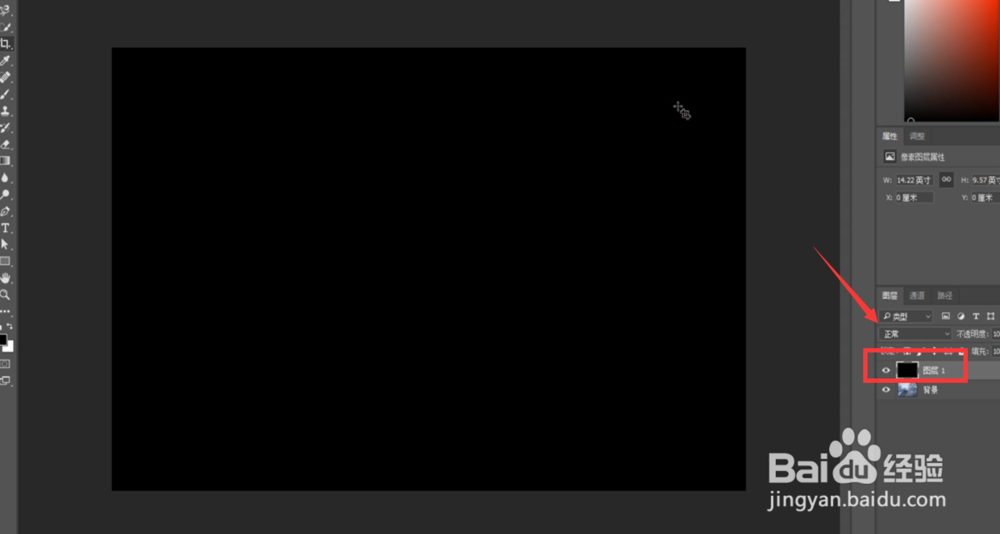
1、首先,我们打开PS,导入准备施加下雪效果的照片来,这里小编准备了一张没有雪的照片,然后新建一个图层,并填充上黑色
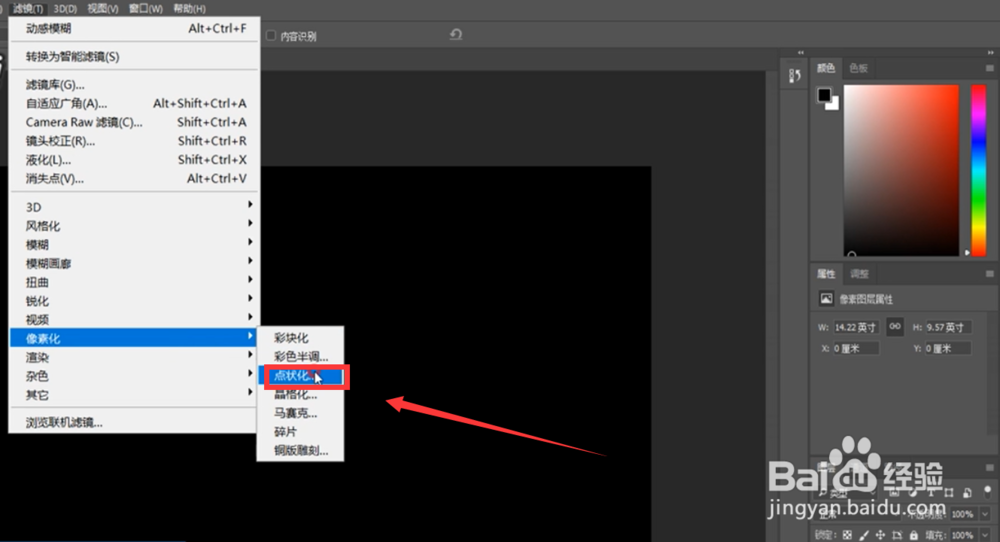
2、点击最上方的“滤镜”选项,在下面的“像素化”里面选择“点状化”,并默认数值
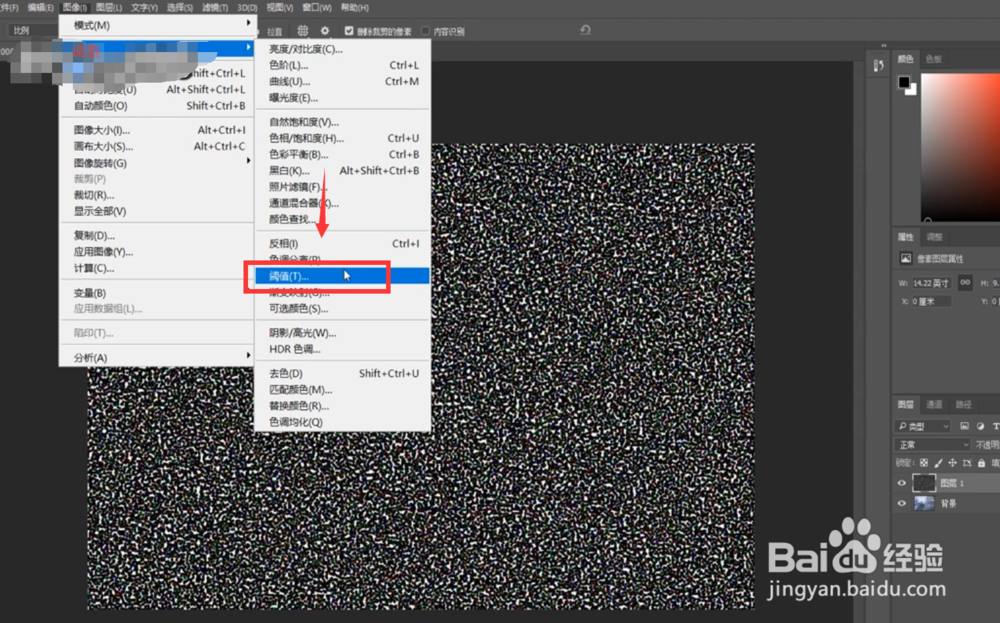
3、在最上方的“图像”中选择“调整”中的“阈值”,并在“阈值”界面将阈值设置为最大
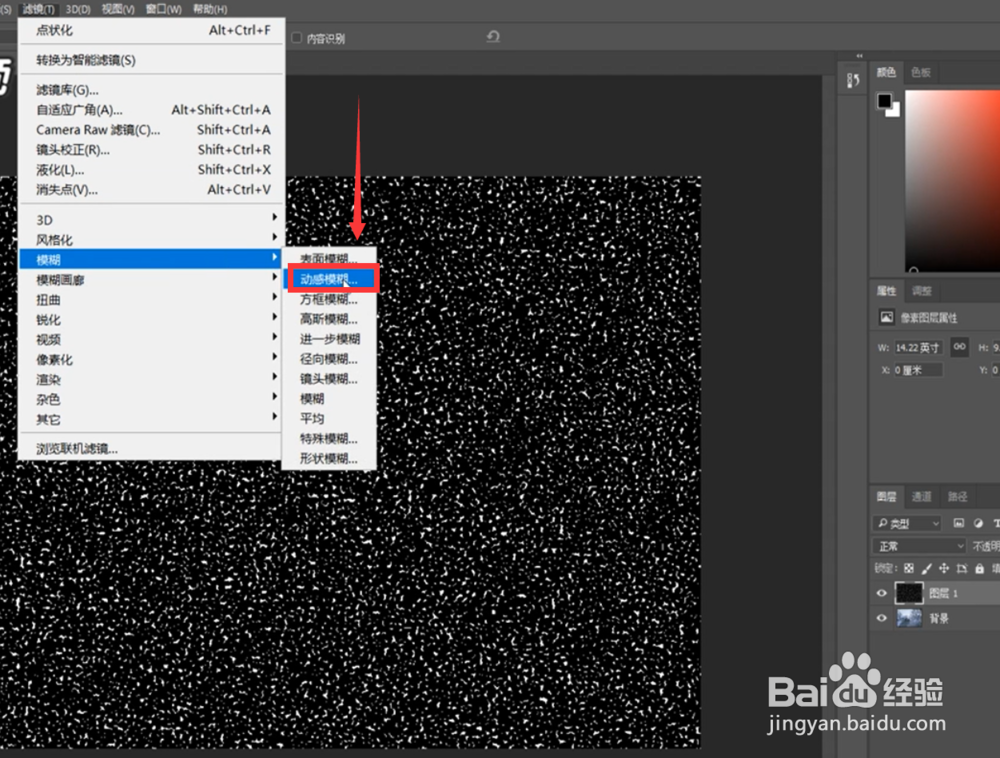
4、在最上方的“滤镜”中选择“模糊”中的“动态模糊”,并默认动态模糊里面的数值
5、最后,我们将“模式”设置“滤色”模式,再看照片,是不是就有了下雪的效果了

1、1.打开PS,打开照片
2.新建一个图层,并填充上黑色
3.点击“滤镜”中“像素化”中的“点状化”,并默认数值
4.点击“图像”中“调整”中的“阈值”,并设置为最大
5.点击“滤镜”中“模糊”中的“动态模糊”,并默认动态模糊里面的数值
6.最后将“模式”设置“滤色”模式即可
