1、如下图所示,插入的图表中,其横坐标的刻度为自左向右显示,要求将其更改为自右向左显示。

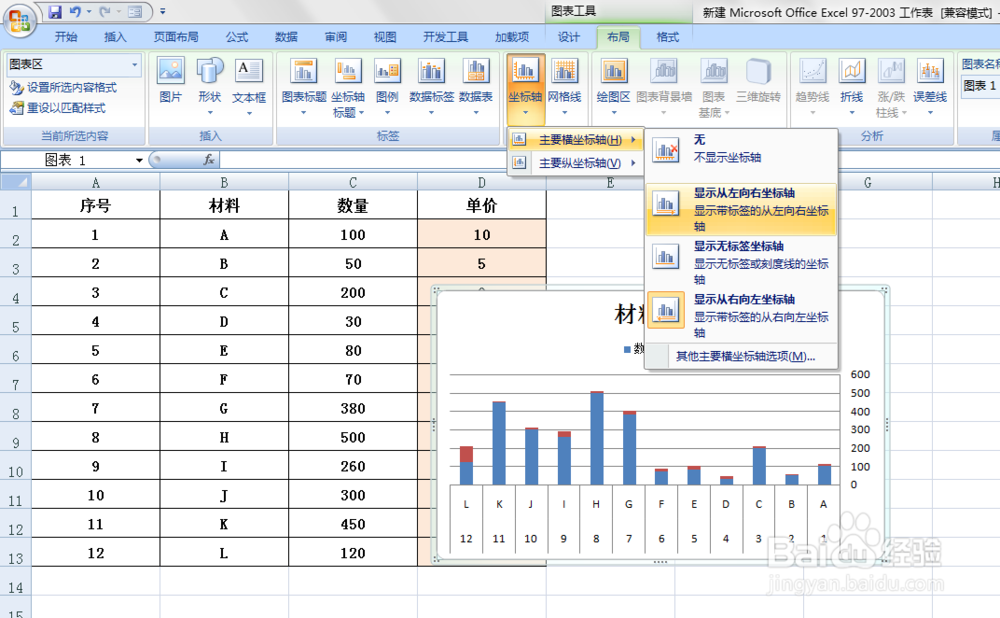
2、选中编辑图表,然后依次点击【布局】-【坐标轴】-【主要横坐标轴】-【显示从右向左坐标轴】选项。

3、返回到工作表中,通过上一操作步骤,横坐标轴的刻度改变为下图中的从右向左显示。

4、如果要想将横坐标轴的刻度恢复到原来的从左向右显示,则可再次点击选择【布局】-【坐标轴】-【主要横坐标轴】-【显示从左向右坐标轴】选项。
5、如下图,通过上一步骤,图表中的横坐标轴显示就恢复到了原来的从左向右显示。

时间:2026-04-27 07:50:29
1、如下图所示,插入的图表中,其横坐标的刻度为自左向右显示,要求将其更改为自右向左显示。
2、选中编辑图表,然后依次点击【布局】-【坐标轴】-【主要横坐标轴】-【显示从右向左坐标轴】选项。
3、返回到工作表中,通过上一操作步骤,横坐标轴的刻度改变为下图中的从右向左显示。
4、如果要想将横坐标轴的刻度恢复到原来的从左向右显示,则可再次点击选择【布局】-【坐标轴】-【主要横坐标轴】-【显示从左向右坐标轴】选项。
5、如下图,通过上一步骤,图表中的横坐标轴显示就恢复到了原来的从左向右显示。
