1、若我们想快速利用DIY工具箱将Excel里的图片导出至指定文件夹,我们可以这么做。选择“DIY工具箱”这个工具箱。

2、在“图片”栏中找到“图片”这个功能。
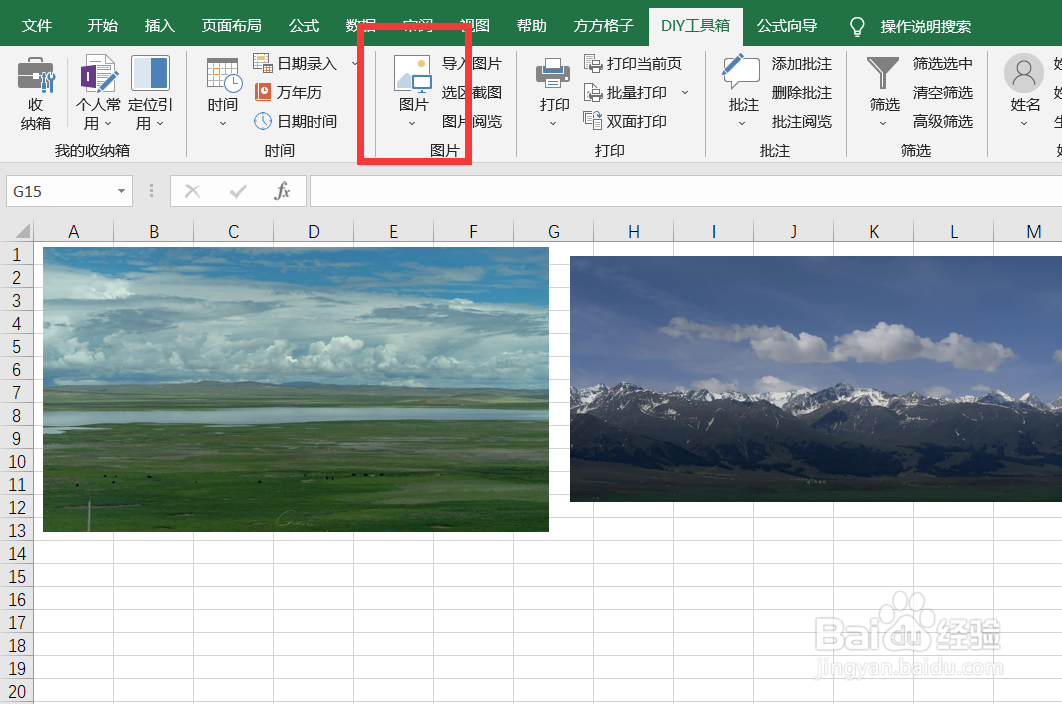
3、在“图片”的下拉菜单中找到“导出图片”。

4、在弹出的“导出图片”窗口中的图片区域中选择“当前表”。
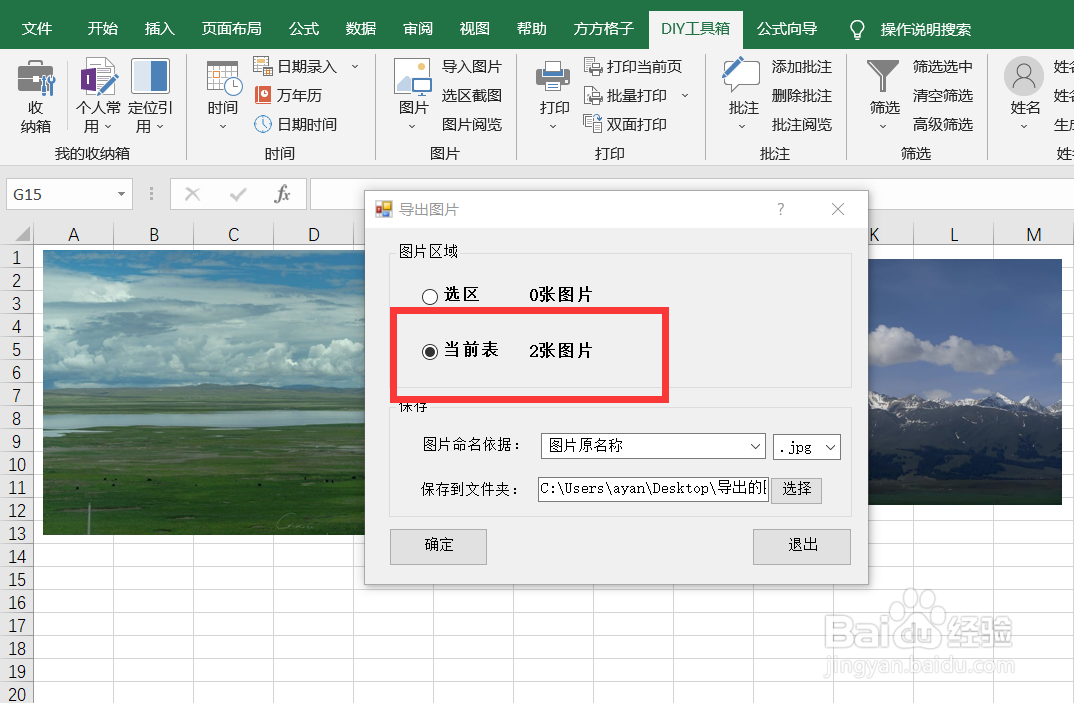
5、选择好保存的路径。

6、点击确认后 ,图片导出成功。

时间:2026-04-22 04:01:36
1、若我们想快速利用DIY工具箱将Excel里的图片导出至指定文件夹,我们可以这么做。选择“DIY工具箱”这个工具箱。
2、在“图片”栏中找到“图片”这个功能。
3、在“图片”的下拉菜单中找到“导出图片”。
4、在弹出的“导出图片”窗口中的图片区域中选择“当前表”。
5、选择好保存的路径。
6、点击确认后 ,图片导出成功。
