MONTH函数实现提取日期内的月份数字

 时间:2024-10-22 03:23:31

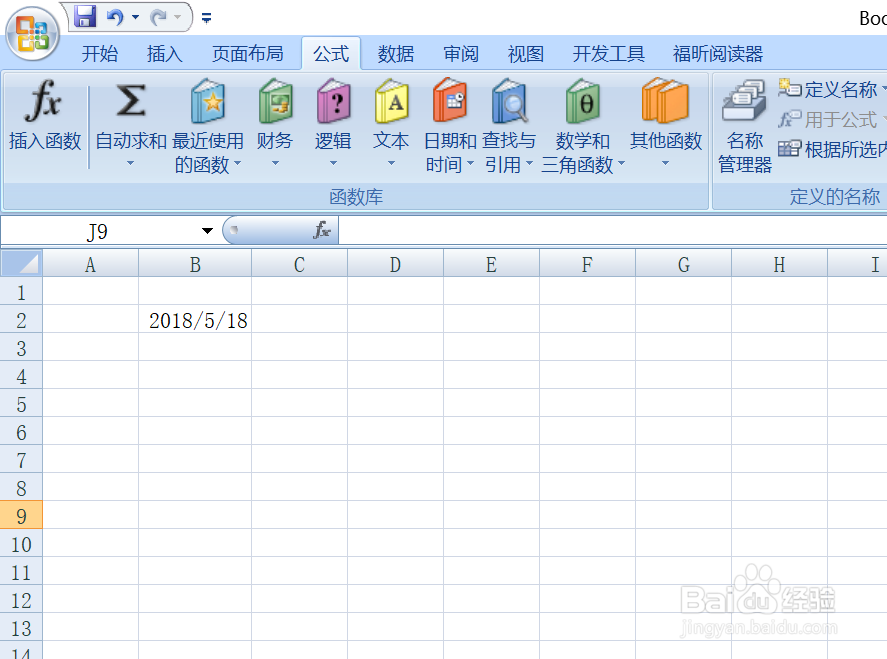
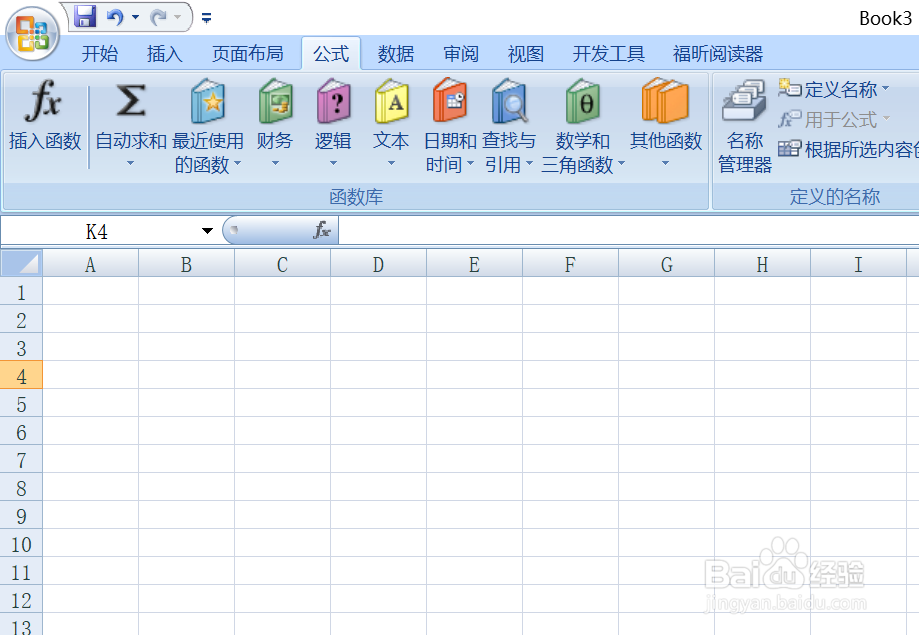
1、首先,我们点击打开我们电脑上面的excel;
MONTH函数实现提取日期内的月份数字

2、然后我们在表格中输入一个日期;

MONTH函数实现提取日期内的月份数字

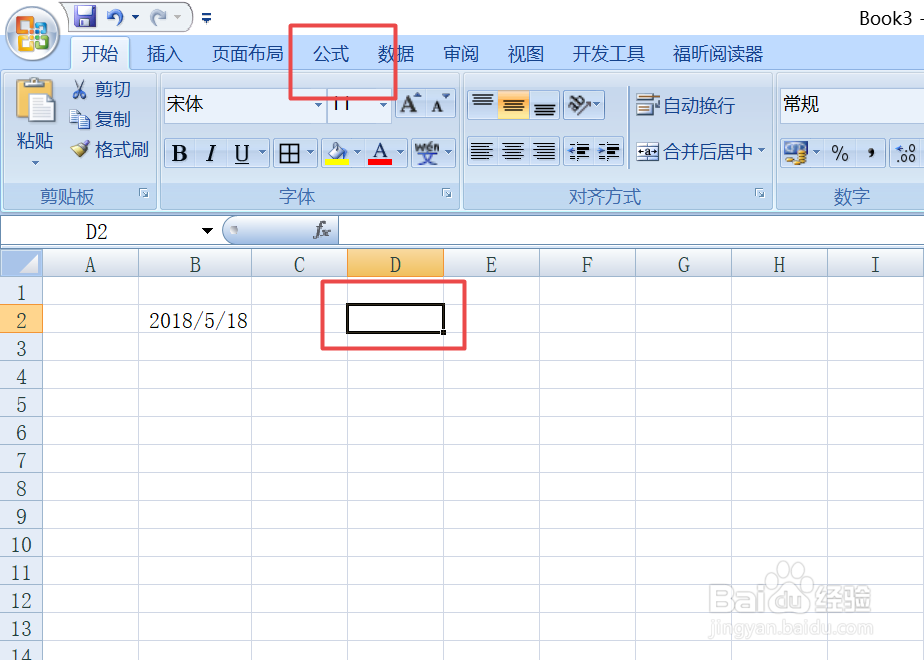
3、然后我们在表格中任意选择一个单元格,之后点击工具栏中的公式;

MONTH函数实现提取日期内的月份数字

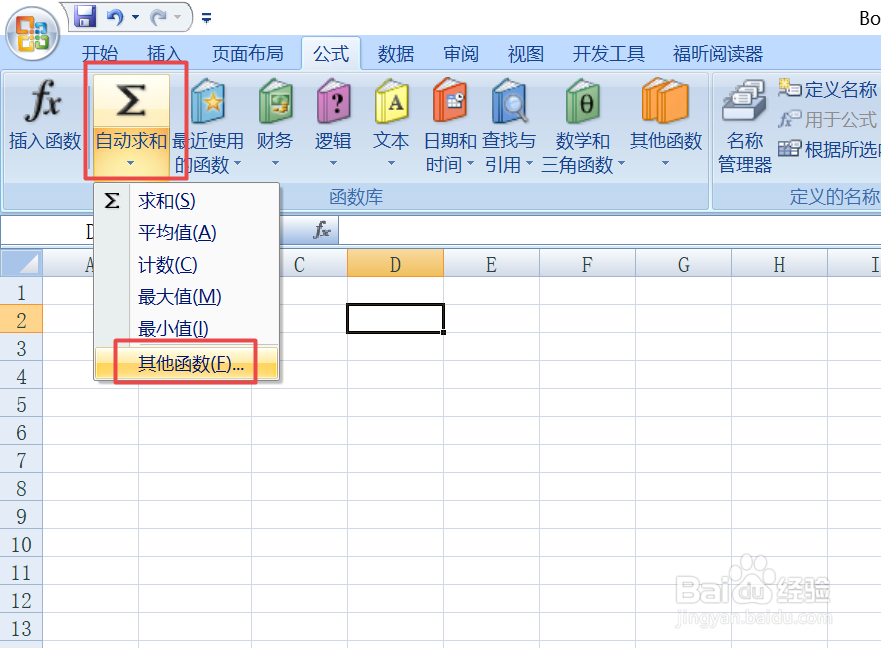
4、弹出的界面,我们点击自动求和的下来箭头,弹出的界面,我们点击其他函数;
MONTH函数实现提取日期内的月份数字

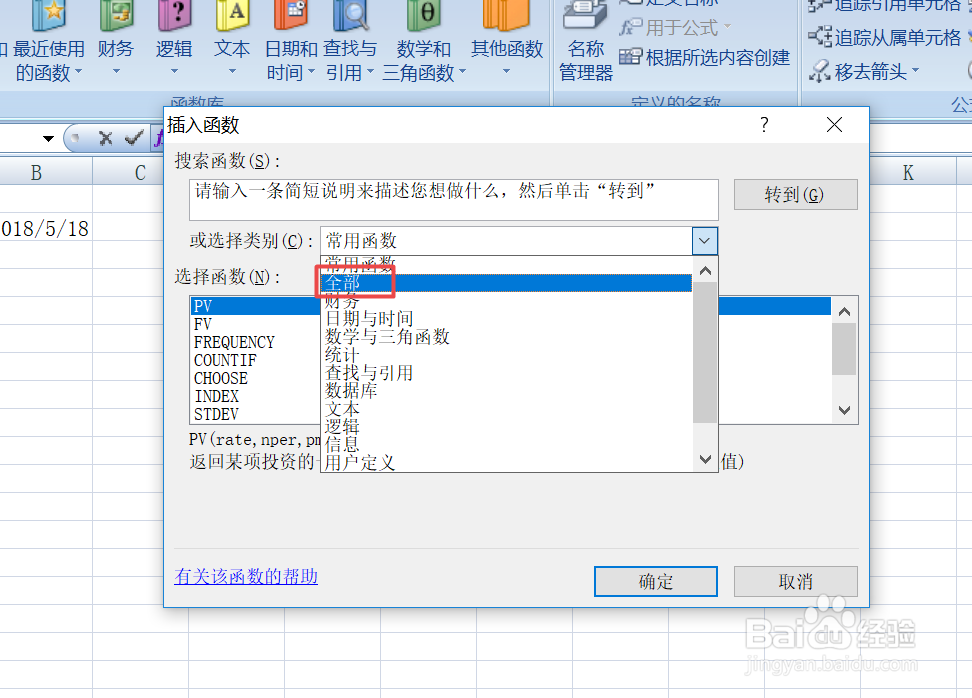
5、我们将选择类别改为全部;

MONTH函数实现提取日期内的月份数字

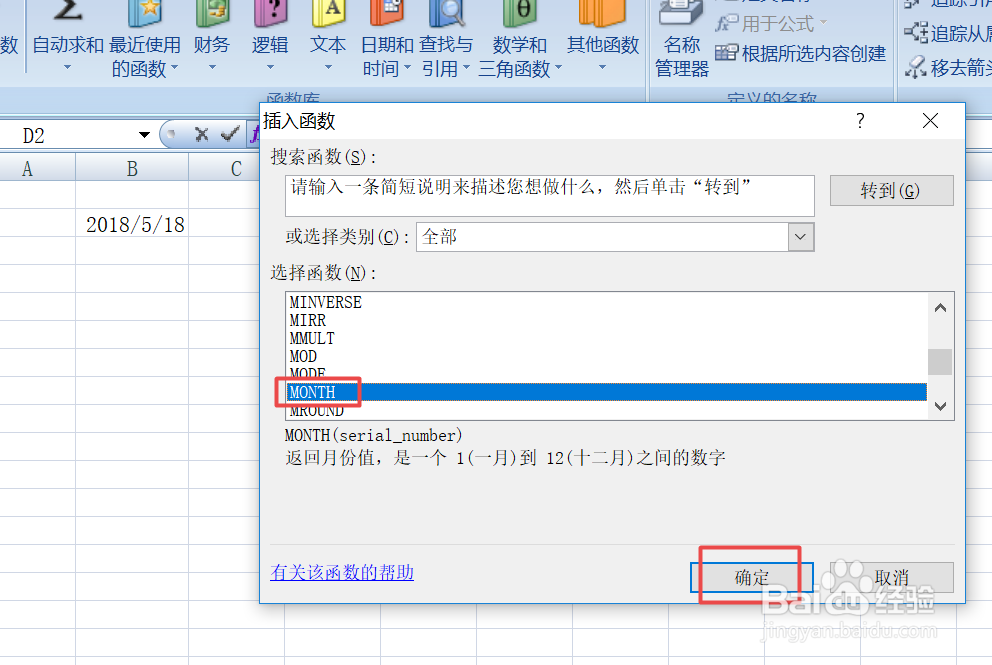
6、然后我们找到MONTH这个函数,之后点击确定;

MONTH函数实现提取日期内的月份数字

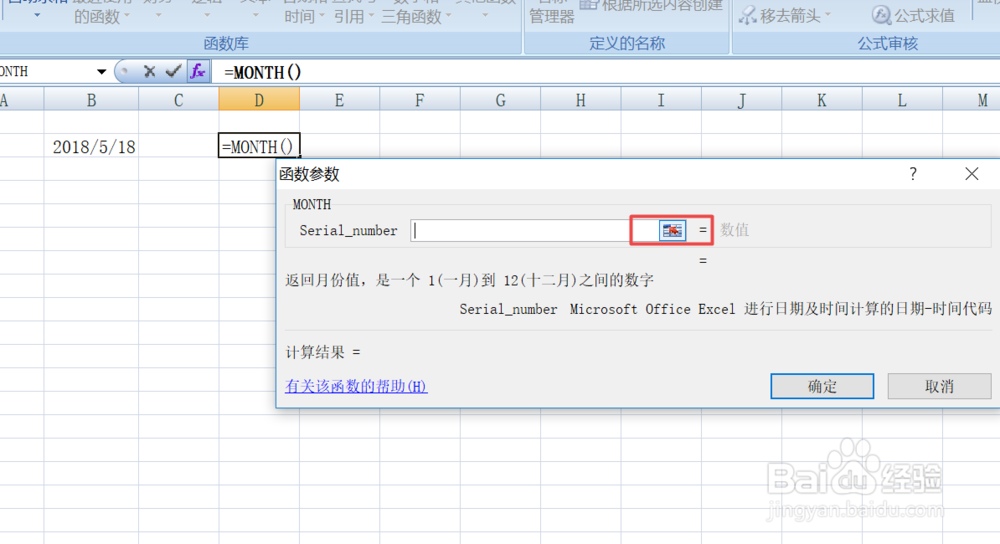
7、弹出的界面,我们点击引用符号;

MONTH函数实现提取日期内的月份数字

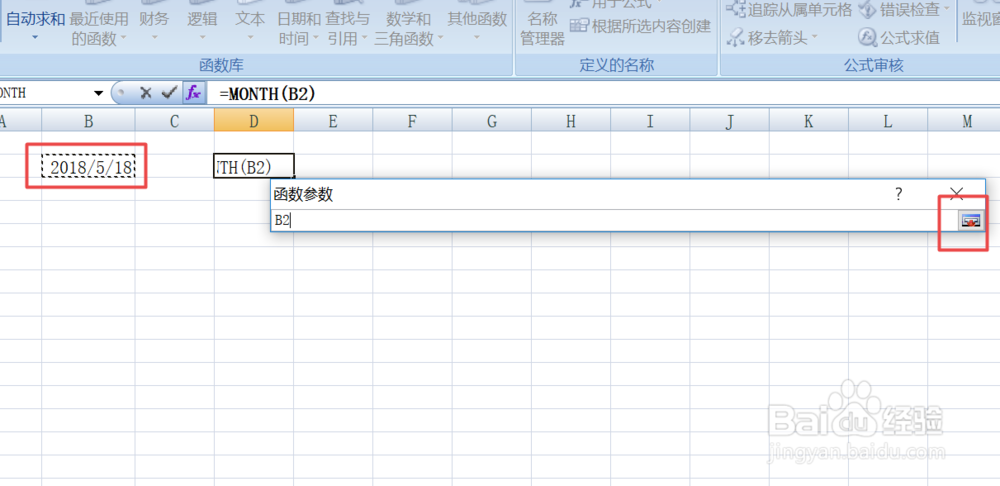
8、选择那个日期的单元格,之后再点击引用符号;

MONTH函数实现提取日期内的月份数字

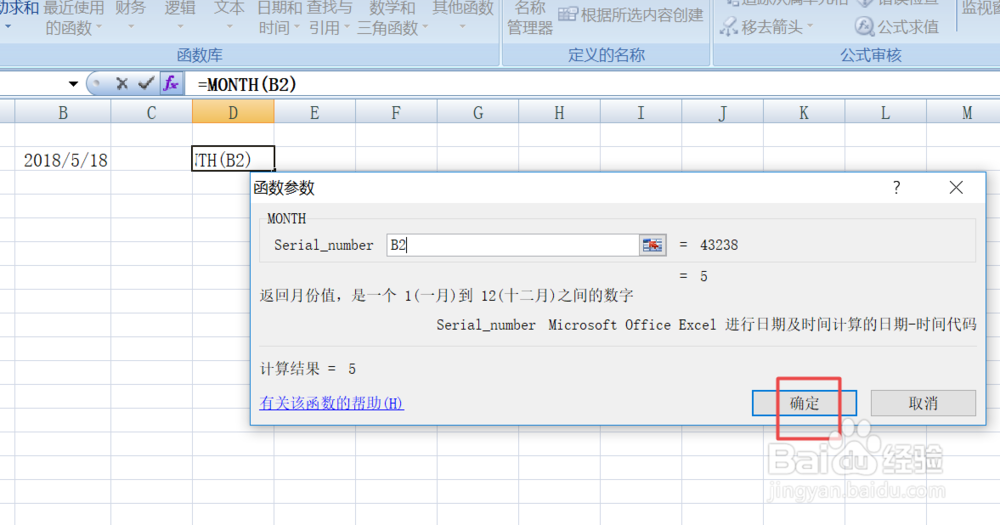
9、弹出的界面,我们点击确定;

MONTH函数实现提取日期内的月份数字

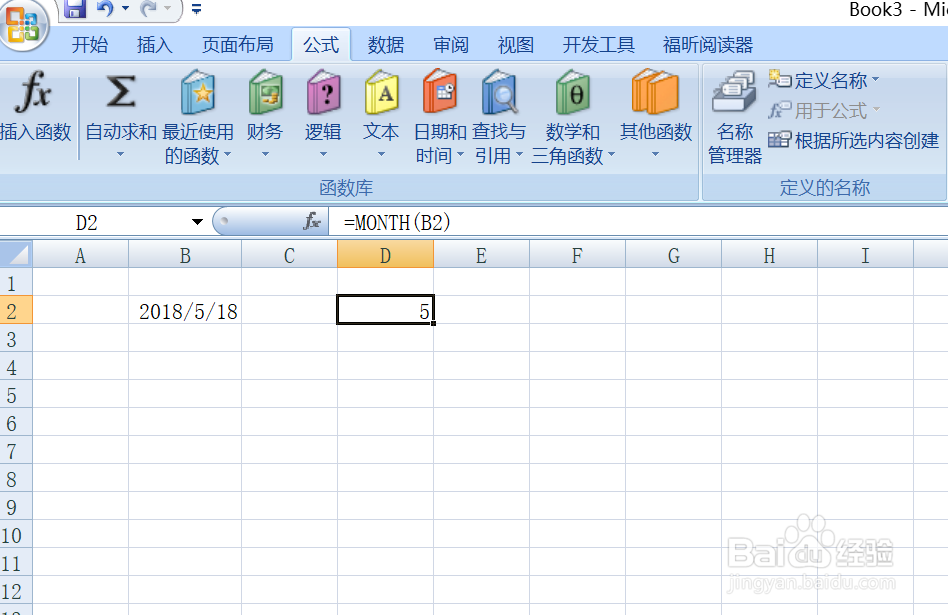
10、结果如图所示,这样就用MONTH函数实现提取日期内的月份数字了,相信大家已经学会了。
MONTH函数实现提取日期内的月份数字
  • Excel如何计算工龄?
  • 如何在excel中用数据验证记录数据录入时间?
  • excel中单元格格式的作用以及计算中的注意事项
  • EXCEL通过MID函数分别单个取出文本内容
  • excel计算员工入职工龄
  • 热门搜索
    奶昔减肥 拉出血是怎么回事 踢毽子能减肥吗 如何快速减肥 华南农业大学珠江学院怎么样 黄瓜鸡蛋减肥法 剑与远征攻略 微信怎么开微店 孩子大便干燥怎么办 酒后胃难受怎么办