Photoshop cs6怎么画箭头?

 时间:2026-02-14 23:07:16

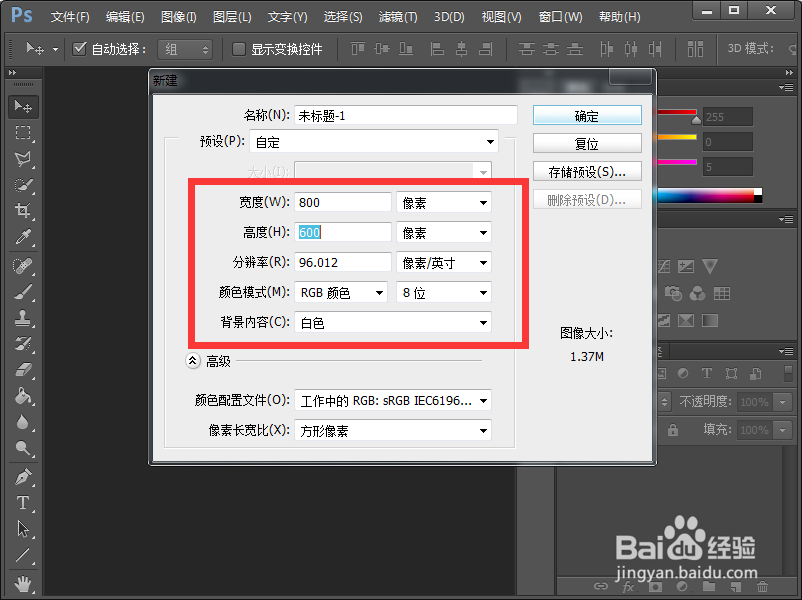
1、打开PS,点击文件--新建,新建一个800*600的图像
Photoshop cs6怎么画箭头?

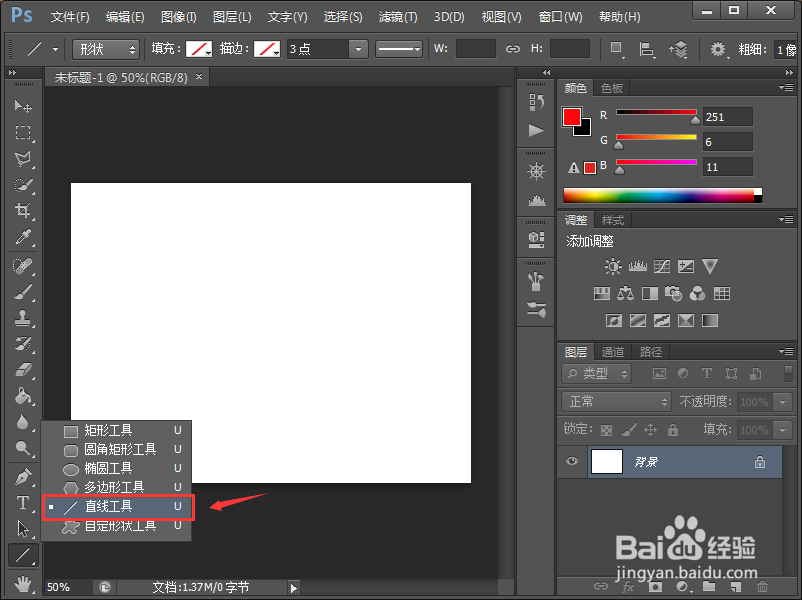
2、在左侧工具栏点击矩形工具--直线工具

Photoshop cs6怎么画箭头?

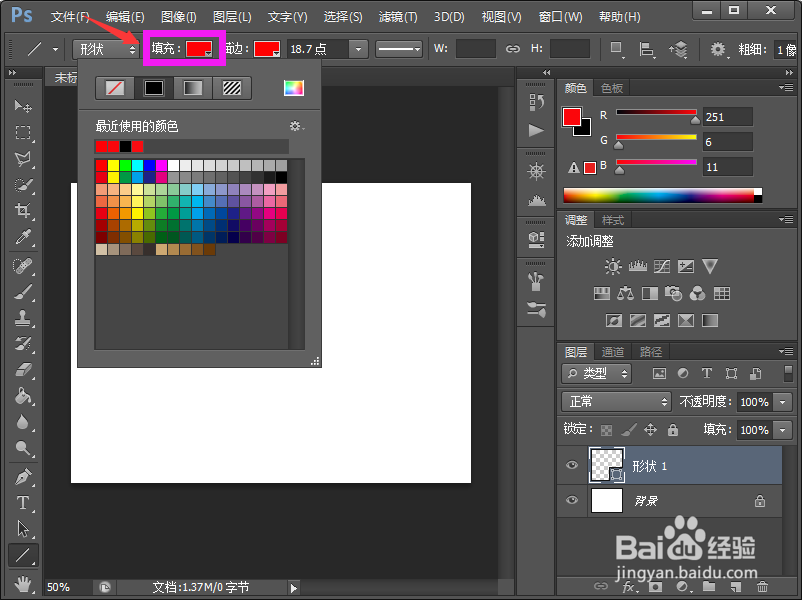
3、我们在上方填充选项中,在下拉的颜色框中选择红色,这里各位宝宝们根据自己选择颜色哦
Photoshop cs6怎么画箭头?

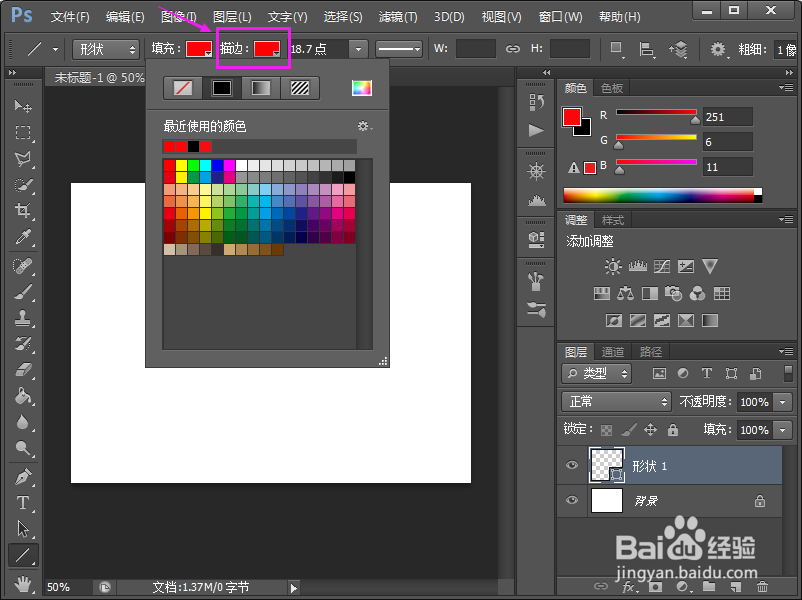
4、同理,我们在上方描边选项中,也选择红色,PS:这里是为了填充和描边一致的意思。
Photoshop cs6怎么画箭头?

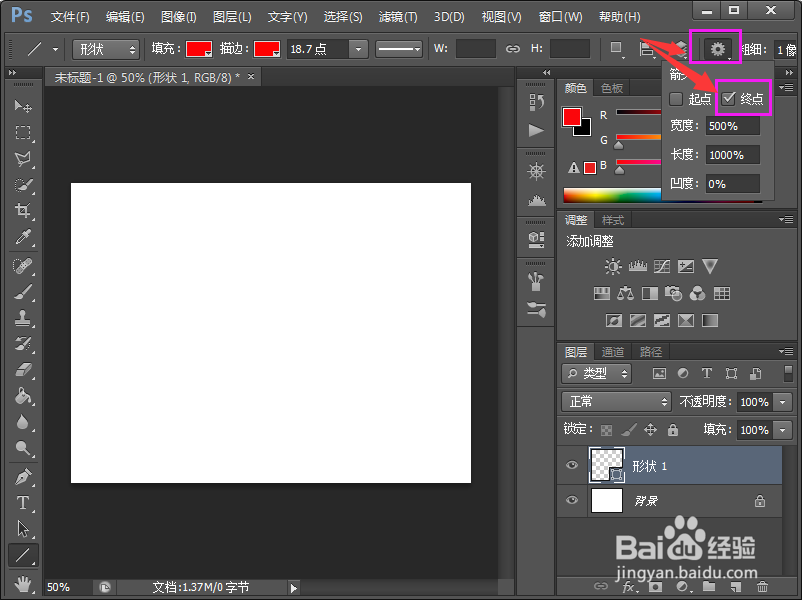
5、我们再点击上方设置选项,弹出的下拉箭头选项中,勾选终点即可

Photoshop cs6怎么画箭头?

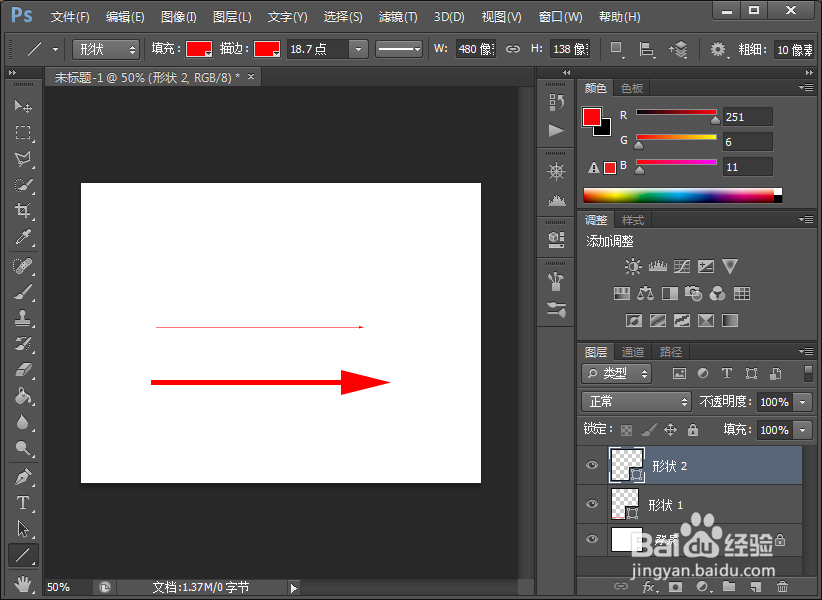
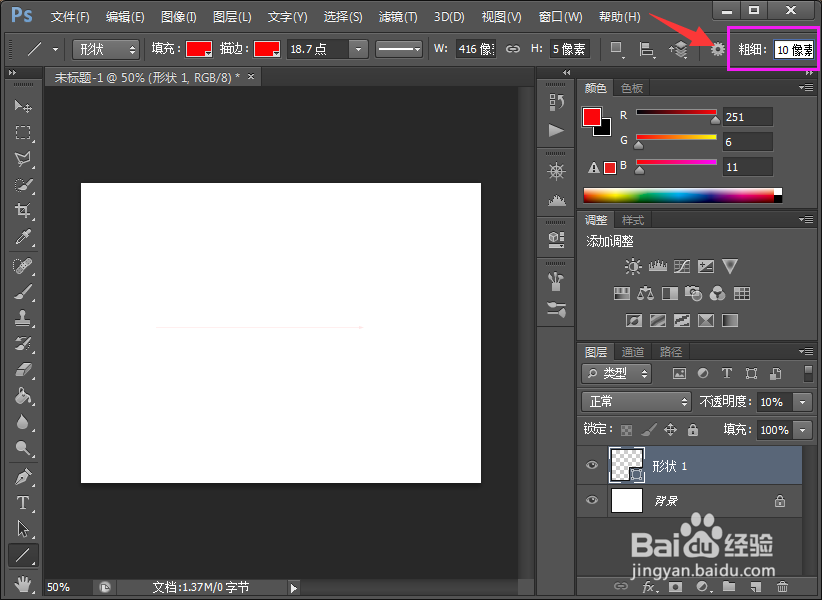
6、我们可以按住shift键,用鼠标画出一个箭头,如果觉得线头比较细,可以点击设置旁的粗细选项,这里我设置的是10像素
Photoshop cs6怎么画箭头?

Photoshop cs6怎么画箭头?

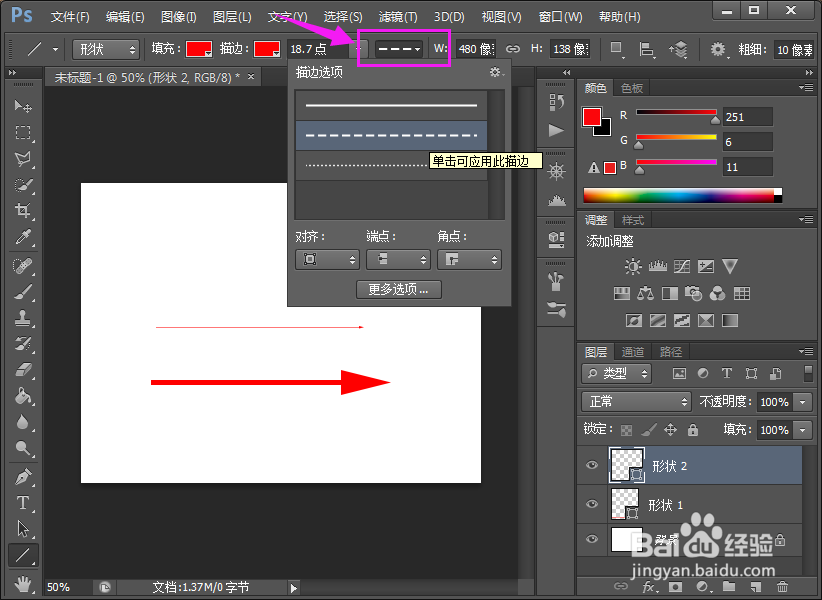
7、如果想要改变线条类型,可以如下图选项,根据需要选择合适的描边线条

Photoshop cs6怎么画箭头?

  • PS如何添加箭头?
  • ps怎么画箭头指引线
  • ps怎么画箭头
  • ps怎么画箭头
  • 如何在PS中设置箭头的形状
  • 热门搜索
    移动怎么查话费 信用卡怎么还款 针眼怎么治 邓超为什么不上跑男了 卤汁的做法 excel求和怎么操作 怎么开淘宝网店 砼怎么读音 不客气英语怎么说 小龙虾怎么吃