1、首先,我们简单画一个零件。

2、这个零件的圆柱段我们想增加外螺纹。

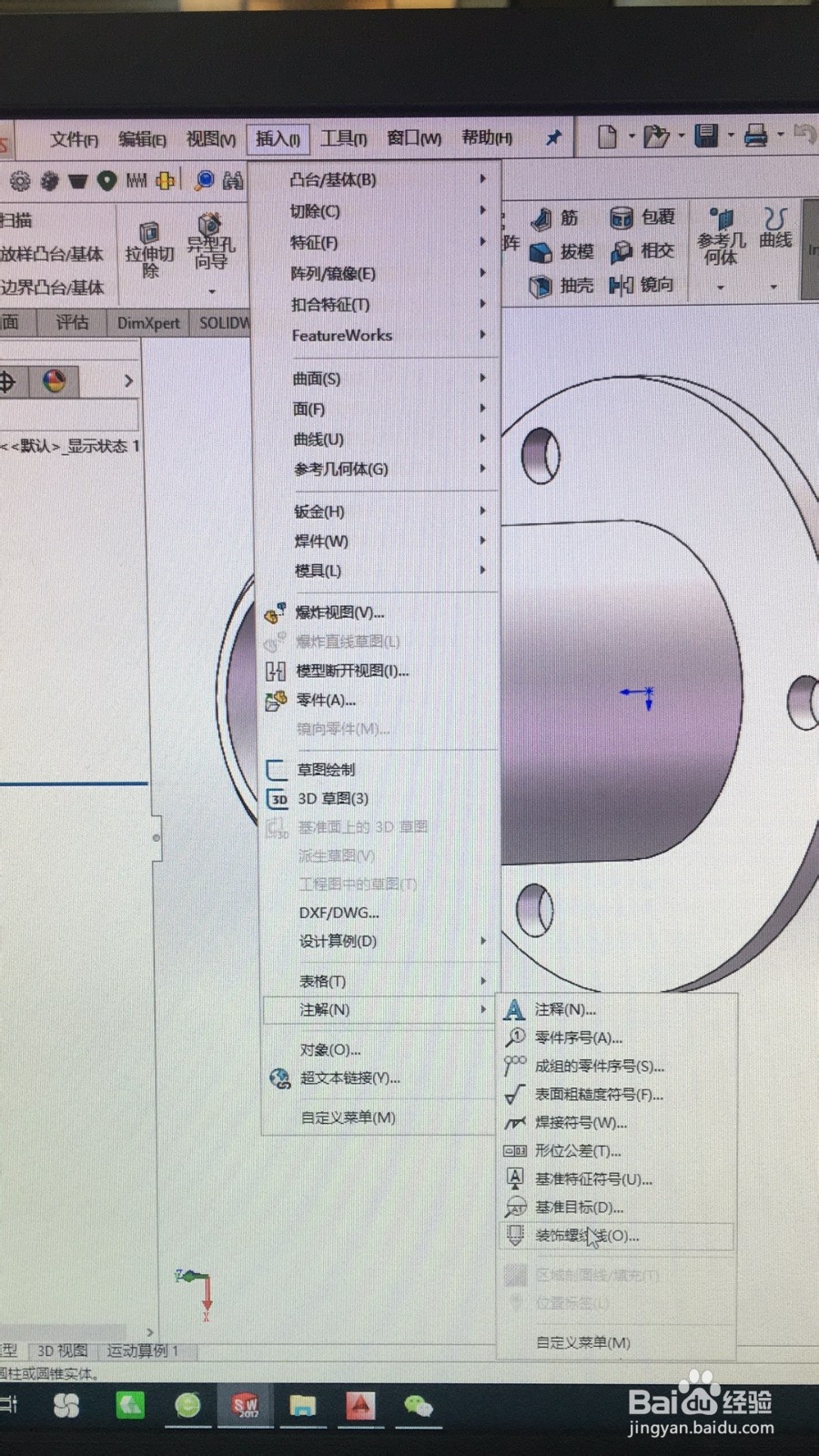
3、简单的方法是通过装饰螺纹线的新册茄形式实现,在菜单栏的插入菜单中,选择注解下拉菜单中的装饰螺纹线工具。
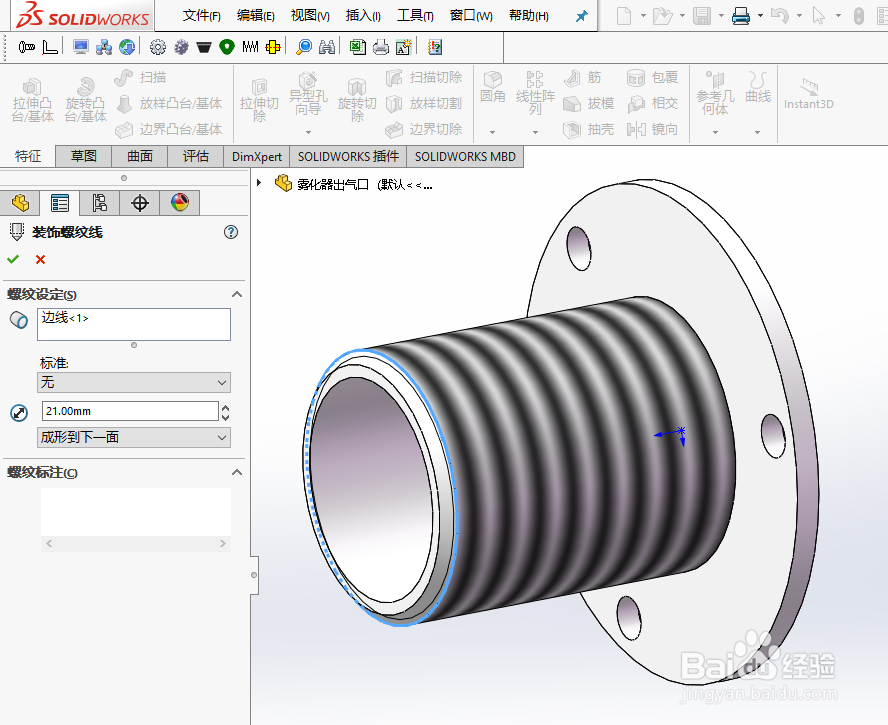
4、然后选择要绘制螺纹线的外圆,这里我们选择成型到下一面。
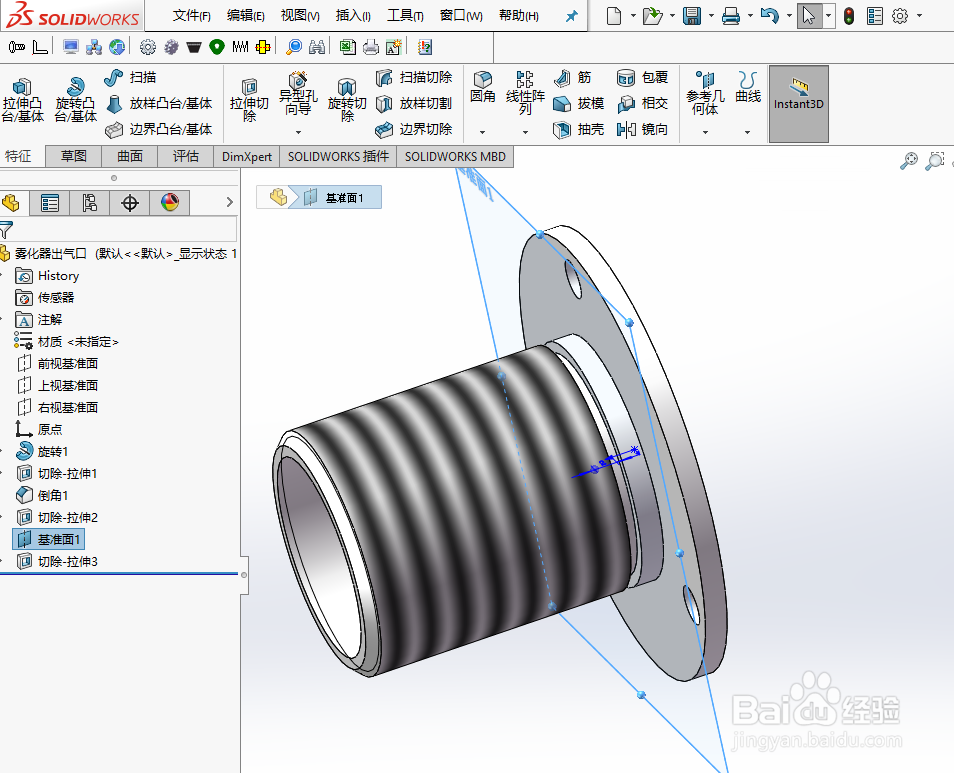
5、然后实际加工时往往会车出一个退刀槽,因此这里我们应选择给定深度。

6、然后绘制出退刀槽。
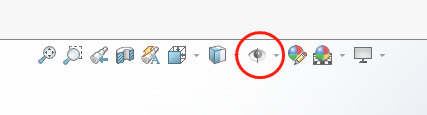
7、有些人艺速绘制过程中会发现添加了装饰螺纹线但是没有看到,这里要在树状栏的注解处,将细节中的装饰螺纹线选框选中爹民,显示出来。

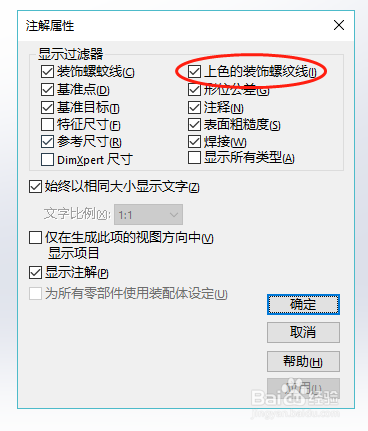
8、当然视图也要在显示状态才行。
时间:2026-04-22 04:02:48
1、首先,我们简单画一个零件。
2、这个零件的圆柱段我们想增加外螺纹。
3、简单的方法是通过装饰螺纹线的新册茄形式实现,在菜单栏的插入菜单中,选择注解下拉菜单中的装饰螺纹线工具。
4、然后选择要绘制螺纹线的外圆,这里我们选择成型到下一面。
5、然后实际加工时往往会车出一个退刀槽,因此这里我们应选择给定深度。
6、然后绘制出退刀槽。
7、有些人艺速绘制过程中会发现添加了装饰螺纹线但是没有看到,这里要在树状栏的注解处,将细节中的装饰螺纹线选框选中爹民,显示出来。
8、当然视图也要在显示状态才行。
