Word文档如何快速制作出试卷填空题

 时间:2026-02-16 20:46:19

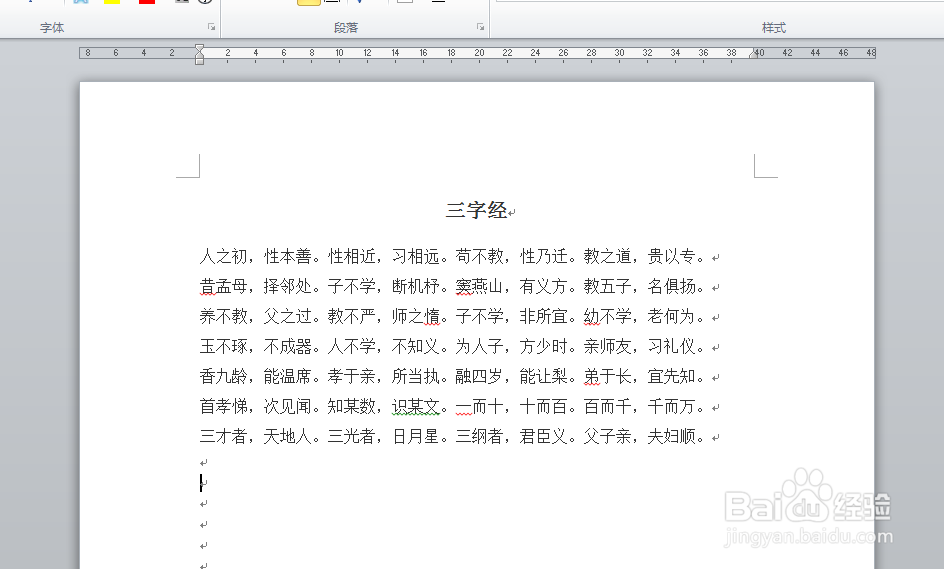
1、打开word文档。

Word文档如何快速制作出试卷填空题

2、把要制作填空题的内容使用红色字体显示。

Word文档如何快速制作出试卷填空题

3、点击替换。

Word文档如何快速制作出试卷填空题

4、弹出对话框,光标移动到查找内容栏内,点击更多,格式,字体。

Word文档如何快速制作出试卷填空题

5、弹出对话框,把字体颜色选择为红色,也就是与填空题内容一样的颜色,确定。

Word文档如何快速制作出试卷填空题

6、再将光标移动到替换为栏内,点击格式,字体。

Word文档如何快速制作出试卷填空题

7、弹出对话框,字体颜色选择为白色,选择下划线线型,下划线颜色选择为黑色,确定。

Word文档如何快速制作出试卷填空题

8、我们需要查找和替换的内容全部设置完成,点击全部替换。

Word文档如何快速制作出试卷填空题

9、弹出对话框,完成5处替换,确定。

Word文档如何快速制作出试卷填空题

10、回到文档,5处红色字体的填充题内容变成了下划线了,填空题制作完成。

Word文档如何快速制作出试卷填空题

  • word如何设计填空题?
  • 如何用Word快速生成填空题
  • Word中如何制作书法字帖模板
  • Word如何制作电子试卷中的选择题?
  • word怎么快速制作试卷选择题
  • 热门搜索
    怎么怀孕视频 周公解梦大全 变速自行车怎么变速 克莱斯勒怎么样 怎么给照片换底色 心理治疗方法 翡翠鉴定方法 取名字大全男孩 咸鸭蛋怎么腌制才出油好吃 怎么用u盘装系统