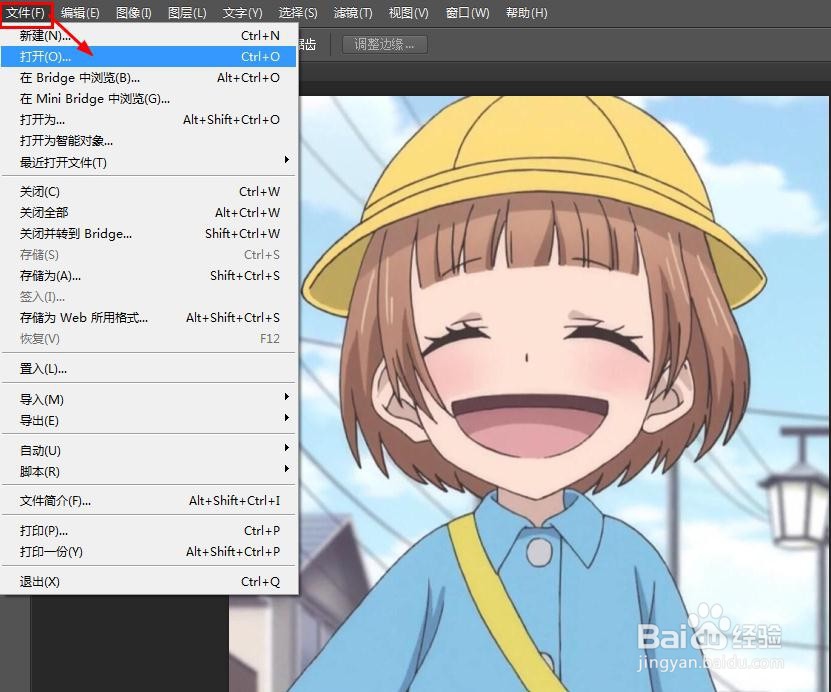
1、打开ps软件,点击【文件】,选择【打开】,选择一张需要抠图的图片进来。
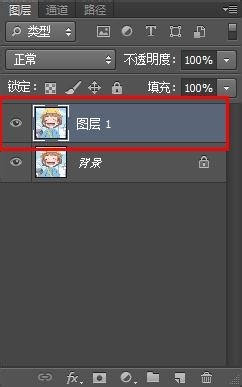
2、按【Ctrl+J】快捷键,将【背景】进行复制。
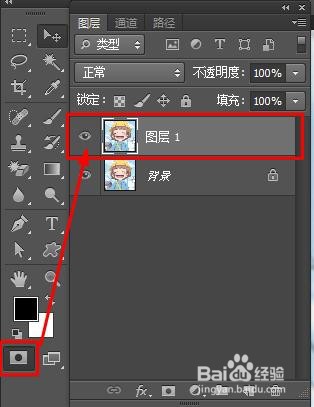
3、点击左边【工具箱】,选择【以快速蒙版模式编辑】。
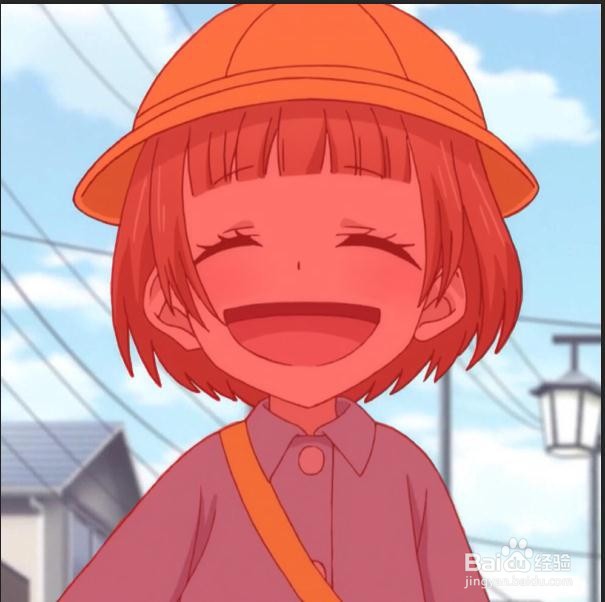
4、点击左边【工具箱】,选择【画笔工具】,将人物涂抹成红色。

5、再次点击【以快速蒙版模式编辑】退出,形成一个选区。
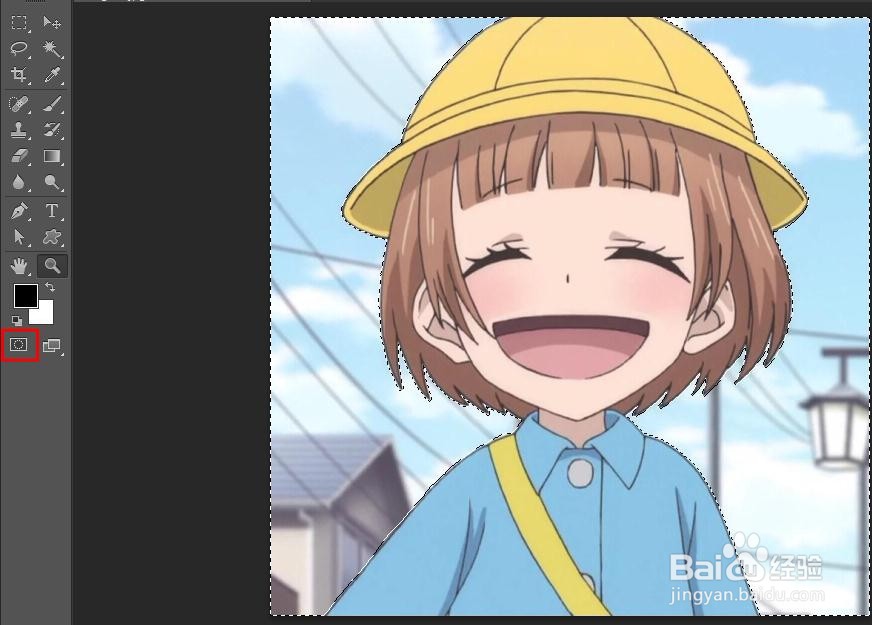
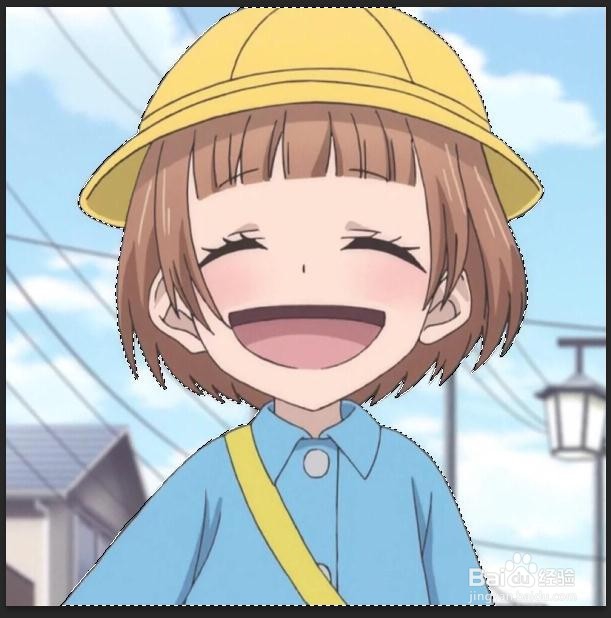
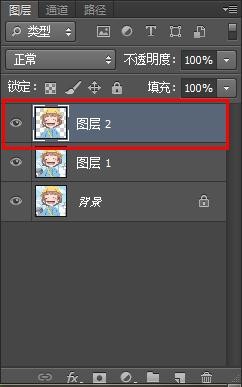
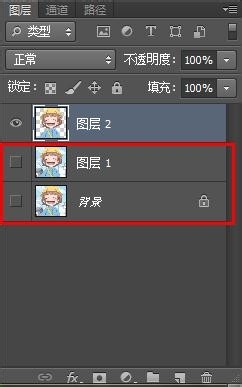
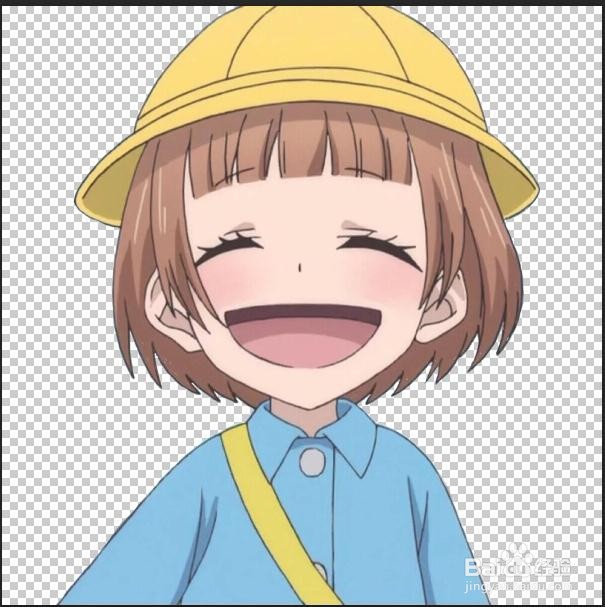
6、按【ShiftCtrl+I】快捷键进行【反向】,按【Ctrl+J】快捷键进行复制,之后将【背景】和【图层1】前面的眼睛关掉即可。
时间:2026-04-22 03:48:30
1、打开ps软件,点击【文件】,选择【打开】,选择一张需要抠图的图片进来。
2、按【Ctrl+J】快捷键,将【背景】进行复制。
3、点击左边【工具箱】,选择【以快速蒙版模式编辑】。
4、点击左边【工具箱】,选择【画笔工具】,将人物涂抹成红色。
5、再次点击【以快速蒙版模式编辑】退出,形成一个选区。
6、按【ShiftCtrl+I】快捷键进行【反向】,按【Ctrl+J】快捷键进行复制,之后将【背景】和【图层1】前面的眼睛关掉即可。
