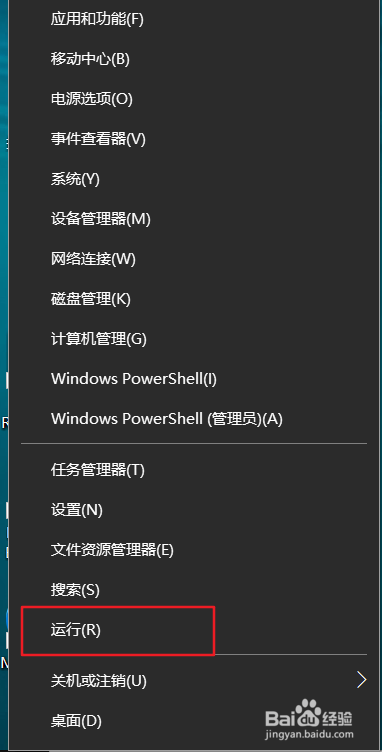
1、右键单击开始按钮。

2、然后在开始菜单点击运行。
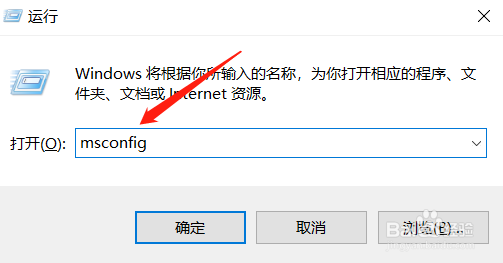
3、在运行中输入msconfig命令后点击确定。
4、进入后点击“服务”选项,勾选隐藏所有微软服务,点击全部禁用。

5、继续点击启动选项。
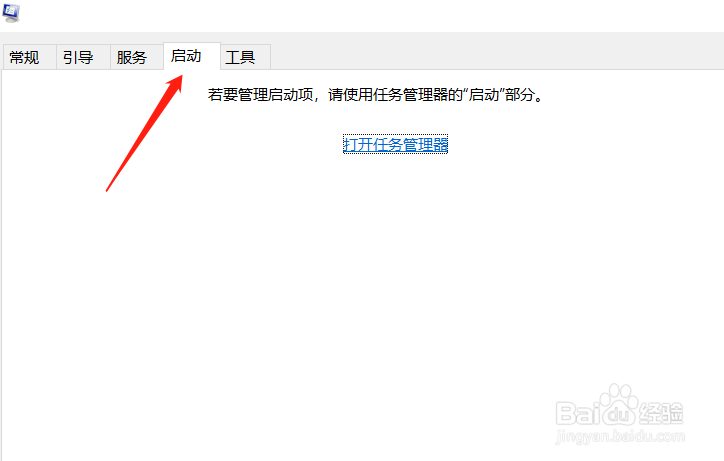
6、点击打开“任务管理器”

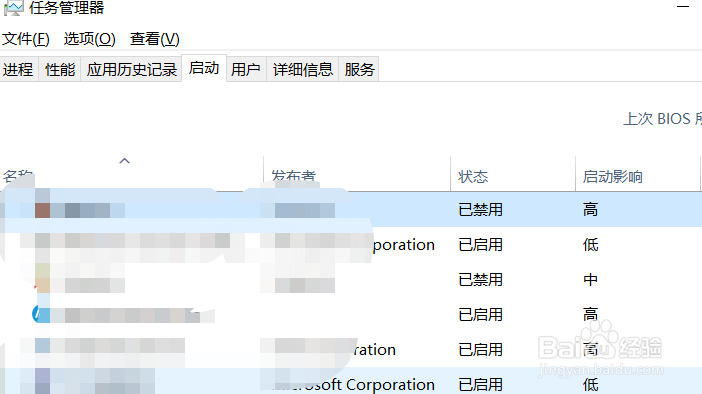
7、将开机启动的任务,特别是第三方的一些应用全部禁用即可。
时间:2026-04-23 21:14:07
1、右键单击开始按钮。
2、然后在开始菜单点击运行。
3、在运行中输入msconfig命令后点击确定。
4、进入后点击“服务”选项,勾选隐藏所有微软服务,点击全部禁用。
5、继续点击启动选项。
6、点击打开“任务管理器”
7、将开机启动的任务,特别是第三方的一些应用全部禁用即可。
