1、首先我们先打开Office PPT这一个软件

2、然后为了更好的展示,小编这里先插入文本框:

3、插入后,我们先复制几份:

4、然后我们先把一个文本框拉到比较远的一个地方,就是我们最终的排版的地方
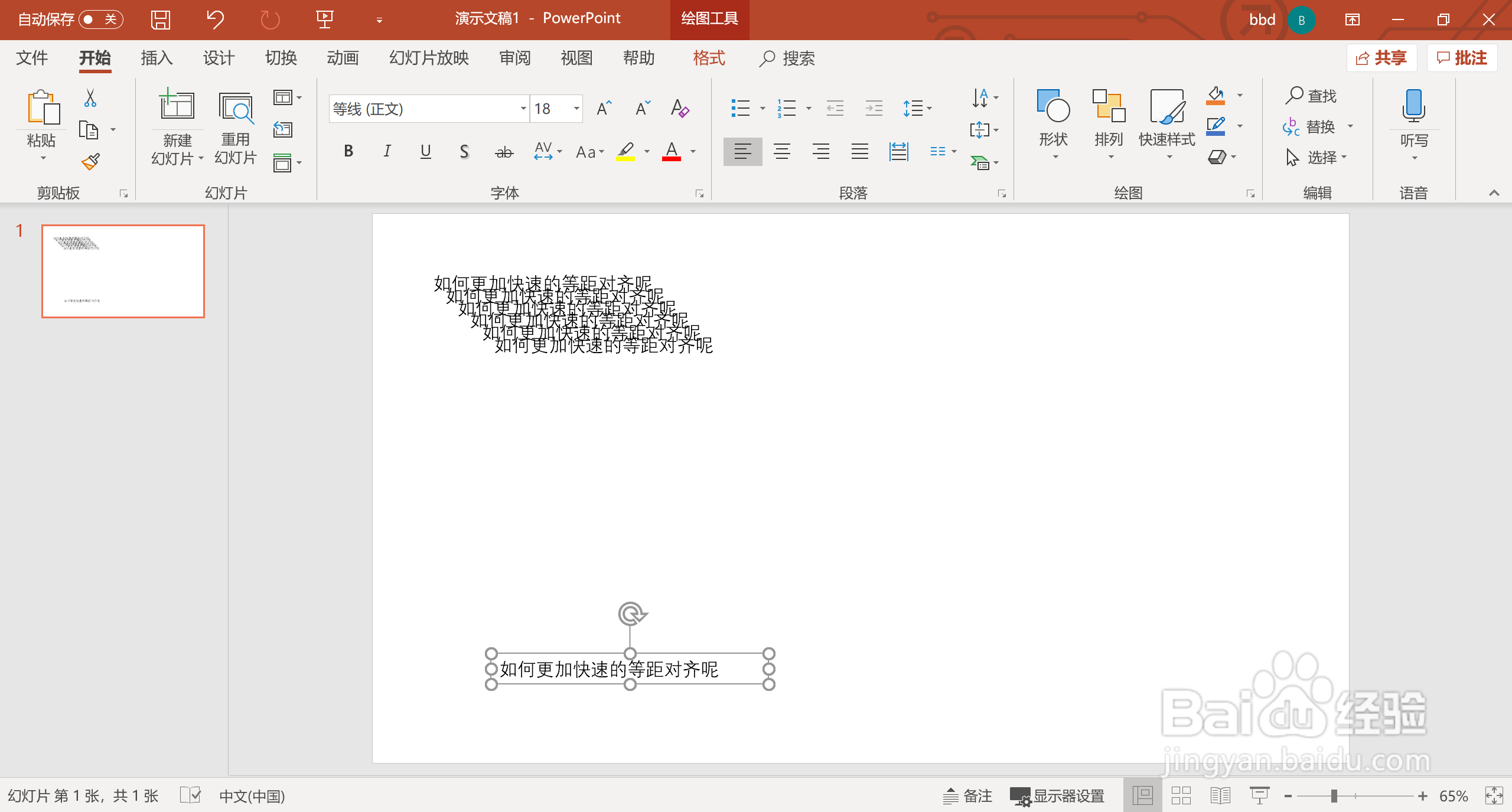
5、然后选择“排列”,然后点击“对齐“-”左对齐“

6、接着再点击”纵向对齐“

7、这样就可以啦!

时间:2026-04-22 08:52:41
1、首先我们先打开Office PPT这一个软件
2、然后为了更好的展示,小编这里先插入文本框:
3、插入后,我们先复制几份:
4、然后我们先把一个文本框拉到比较远的一个地方,就是我们最终的排版的地方
5、然后选择“排列”,然后点击“对齐“-”左对齐“
6、接着再点击”纵向对齐“
7、这样就可以啦!
