ppt怎么制作多个土星环形图的效果

 时间:2026-04-22 11:42:02

1、打开PPT,建立空白演示文稿

ppt怎么制作多个土星环形图的效果

2、例如,有左侧的多个图形,需要全部环绕在右侧的圆环上,形成一个圆形

ppt怎么制作多个土星环形图的效果

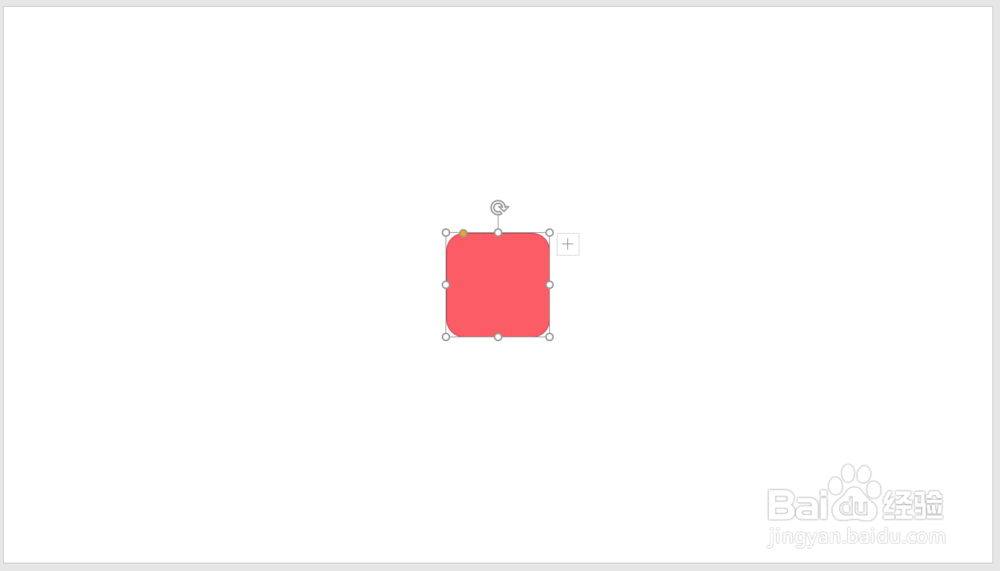
3、为了得到想要的效果,需要先制作辅助图形。在页面中插入一个形状,比如圆角矩形
ppt怎么制作多个土星环形图的效果

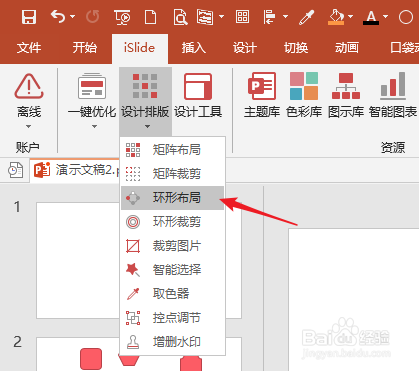
4、选中形状,点击iSlide菜单下的环形布局

ppt怎么制作多个土星环形图的效果

5、在打开的窗口中,根据之前素材形状的数量输入数量,根据预览效果设置半径,再选择自动旋转,这样,就得到了多个形状环绕成圆形的辅助图形

ppt怎么制作多个土星环形图的效果

6、然后将目标圆环复制过来,放在中间。同时把素材图形也复制过来

ppt怎么制作多个土星环形图的效果

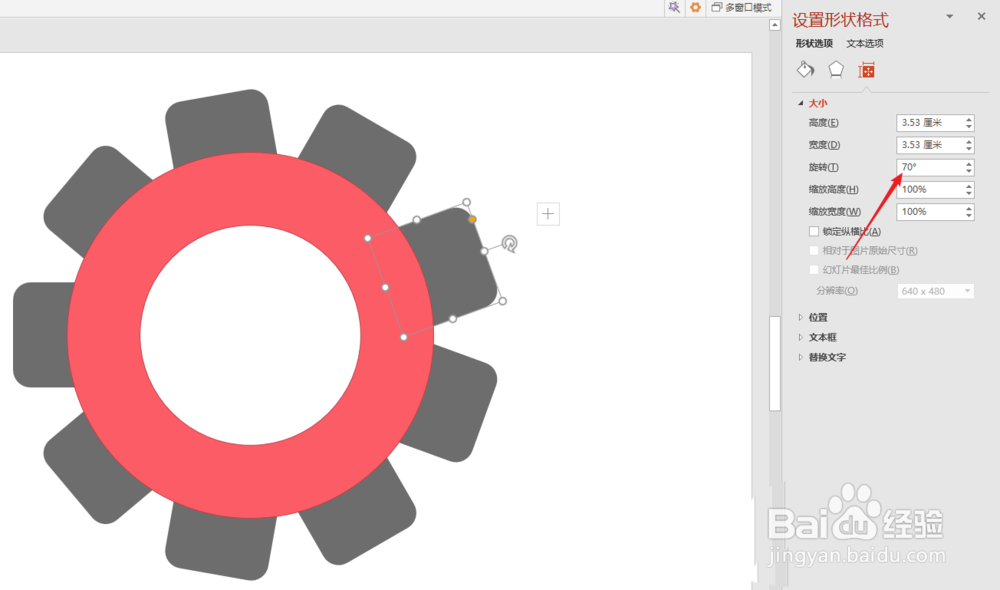
7、选中一个辅助图形,查看它的旋转角度

ppt怎么制作多个土星环形图的效果

8、然后将一个素材图形移动过来,并设置相同的旋转角度,放置在圆环的边缘

ppt怎么制作多个土星环形图的效果

9、同样的操作,根据各个辅助形状的旋转角度,放置上所有的素材图形

ppt怎么制作多个土星环形图的效果

10、最后,再设置上填充颜色,就得到了最终的效果

ppt怎么制作多个土星环形图的效果

  • ppt中怎么插入三维曲面图?
  • word怎么设置表格自动套用格式
  • 如何在ppt中给饼形添加橙色和阴影效果
  • powerpoint中如何插入顺时针回旋,4轮辐效果
  • 如何设置WORD文档的字或段落要加上框线
  • 热门搜索
    艾滋病是怎么得的 身份证扫描件怎么弄 西瓜英语怎么读 日语你好怎么说 手滛过度怎么调理好 眼睛哭肿了怎么消肿 淡奶油怎么打发 日语哥哥怎么说 上眼睑下垂怎么办 卷轴怎么画