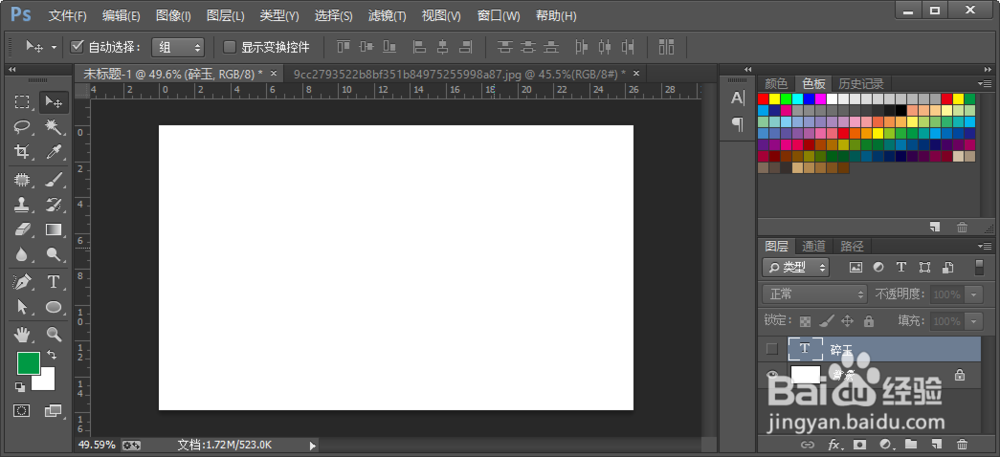
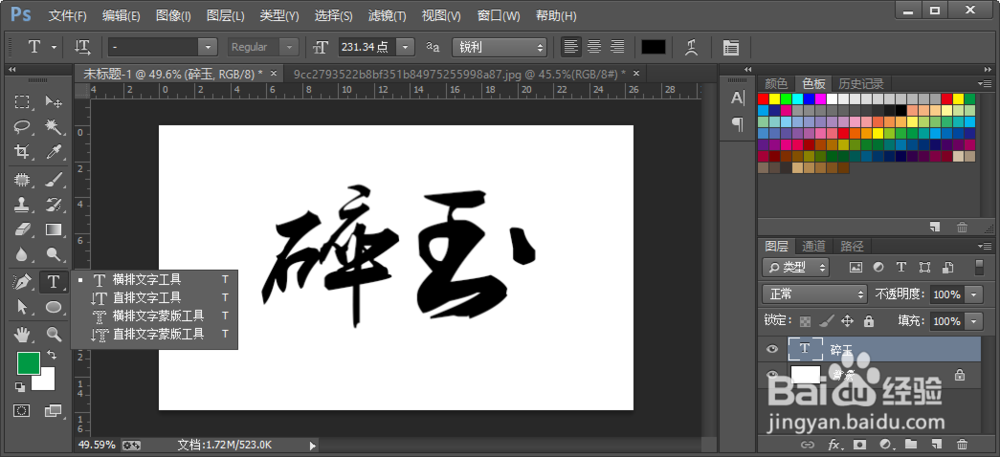
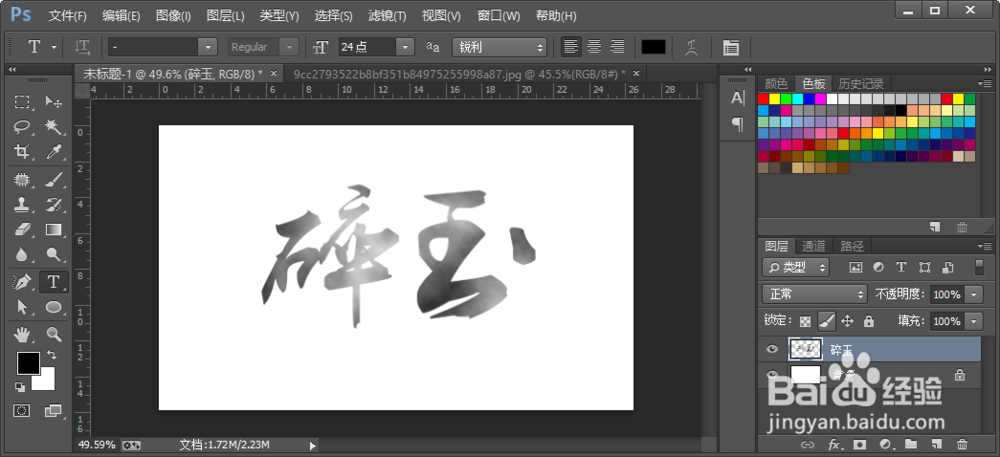
1、打开PS新建图层,用文字工具输入字体。然后将前景色和背景色改成黑白两色。
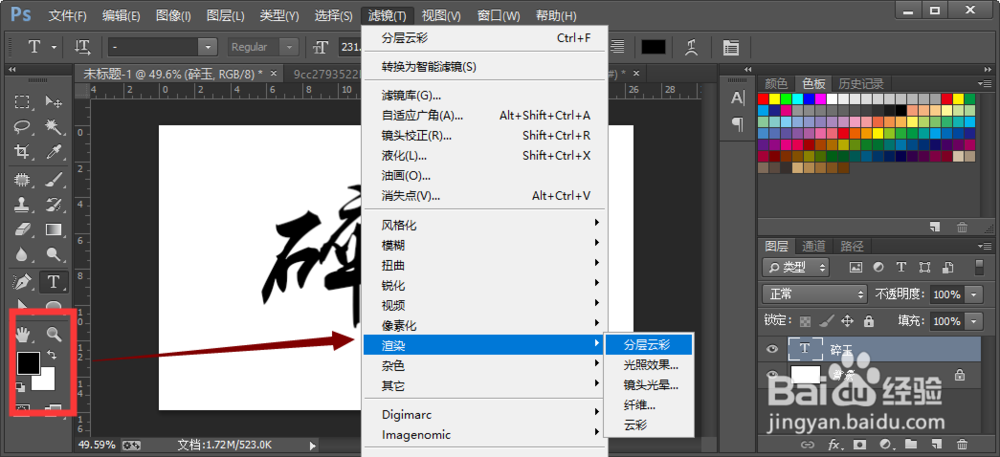
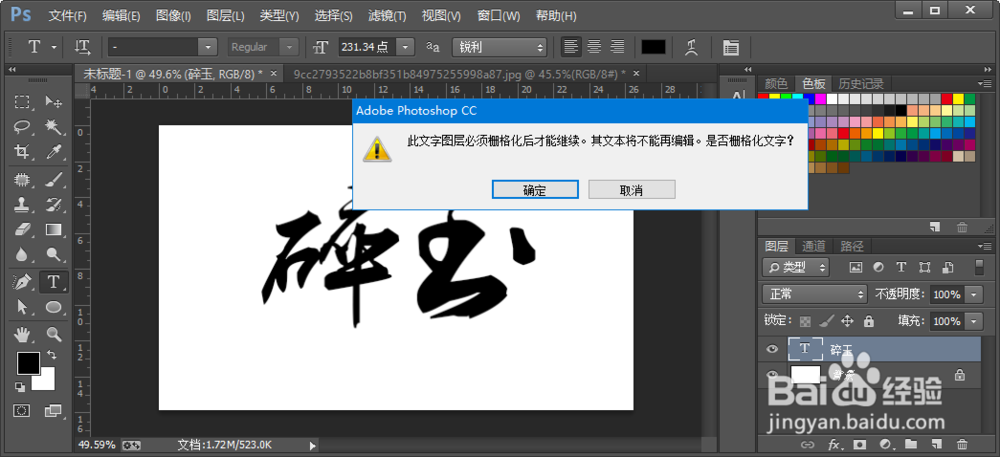
点击“滤镜——渲染——云彩分层”字体变成黑白的。
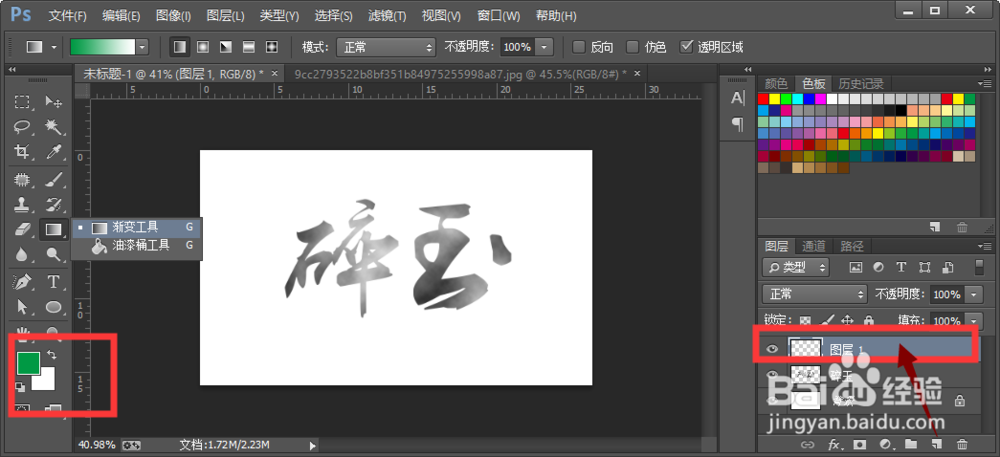
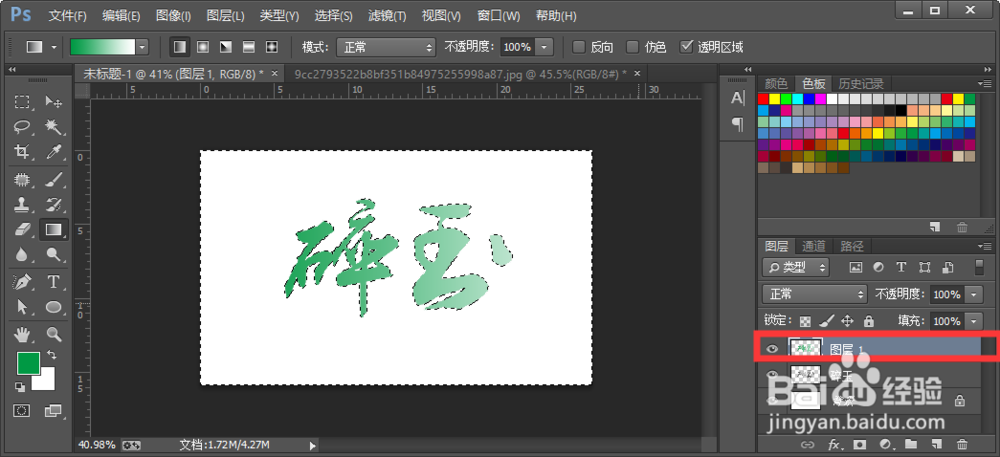
2、新建透明图层(最右下倒数第二个符号),将背景色和前景色改成绿色和白色,使用渐变工具。
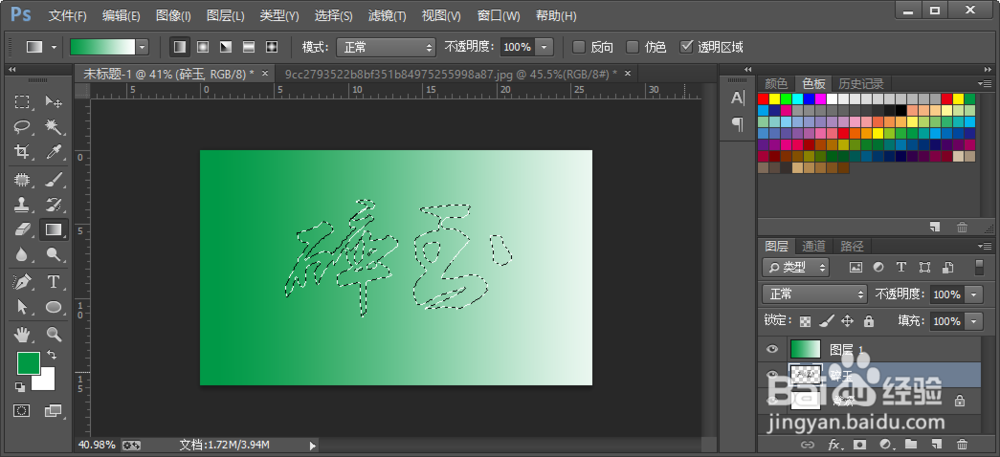
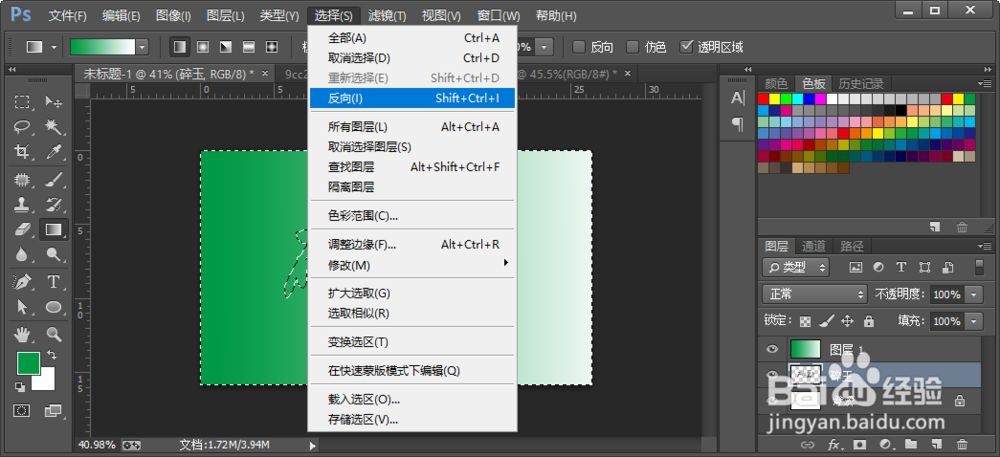
然后选择文字的那个图层,ctrl+左键载入选区,再点击“选择——反向”,然后回到渐变图层,删掉多余的部分。
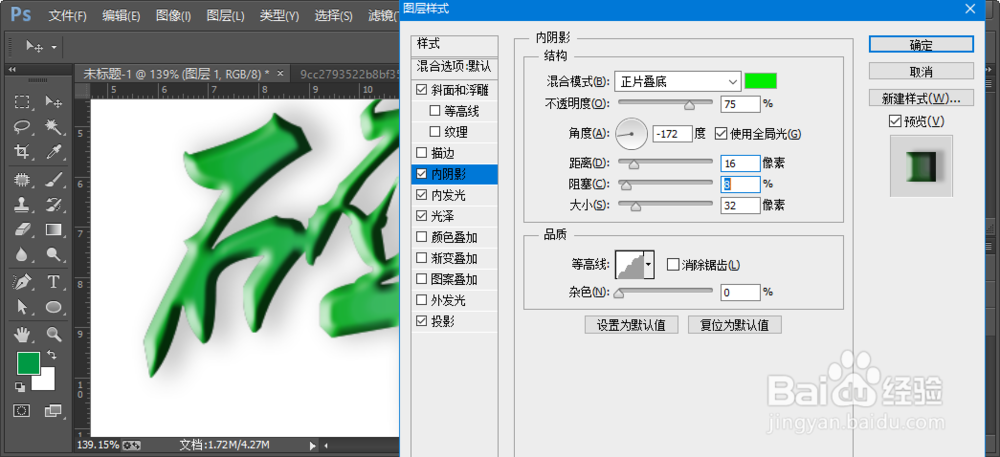
3、点击图层混合选项,慢慢修改就可以了

时间:2026-04-25 12:40:43
1、打开PS新建图层,用文字工具输入字体。然后将前景色和背景色改成黑白两色。
点击“滤镜——渲染——云彩分层”字体变成黑白的。
2、新建透明图层(最右下倒数第二个符号),将背景色和前景色改成绿色和白色,使用渐变工具。
然后选择文字的那个图层,ctrl+左键载入选区,再点击“选择——反向”,然后回到渐变图层,删掉多余的部分。
3、点击图层混合选项,慢慢修改就可以了
