1、 新建文件,背景色填充为黑色
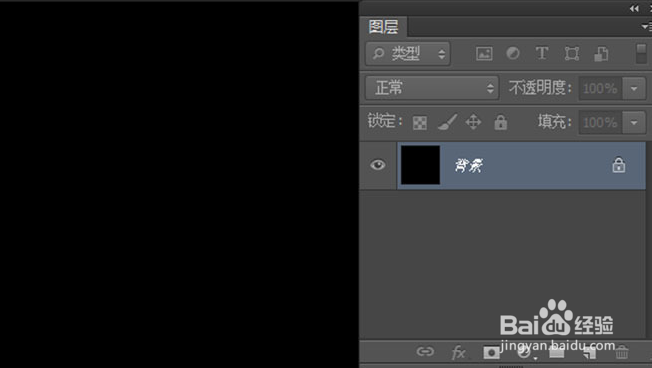
2、将图片导入到进来

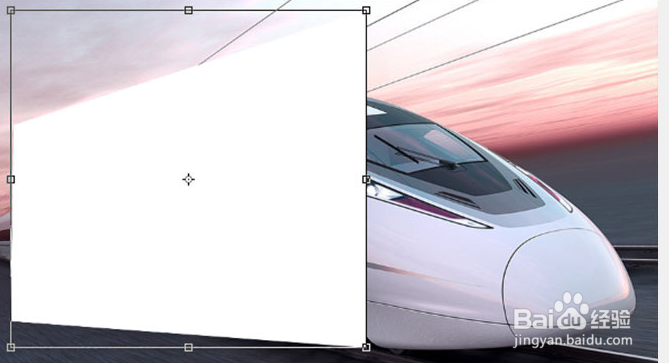
3、通过矩形选框工具绘制一个选取,填充白色,用来做相框

4、ctrl+T变形,将相框的角度调整一下,让画面好看一些
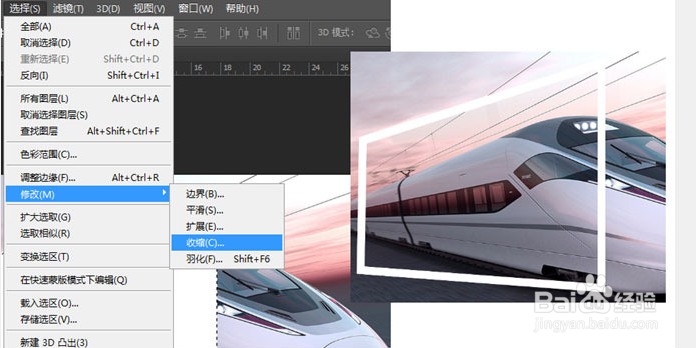
5、ctr|+鼠标点击图层,调出选区,点击"选择">"修改"">"收缩"收缩15像素左右。删除中间部分
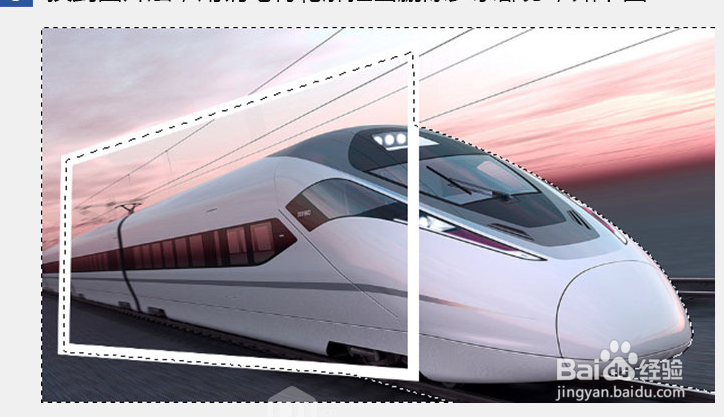
6、换到图片层,用钢笔将轮廓抠出删除多余部分,如下图
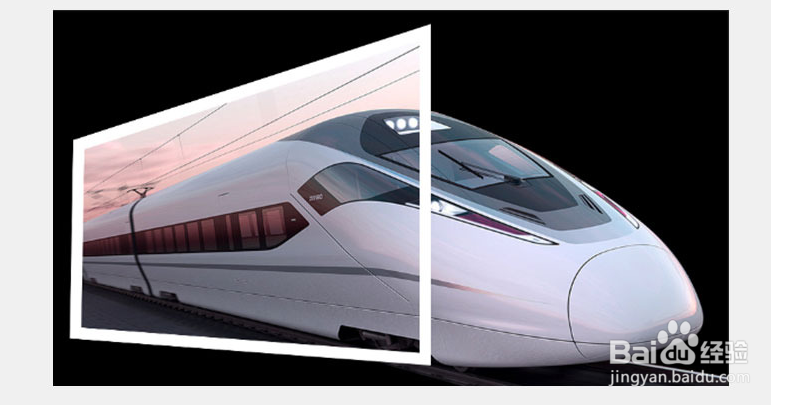
7、回到相框层,给相框增加图层样式,选择斜面和浮雕,如图

8、选择纹理如图

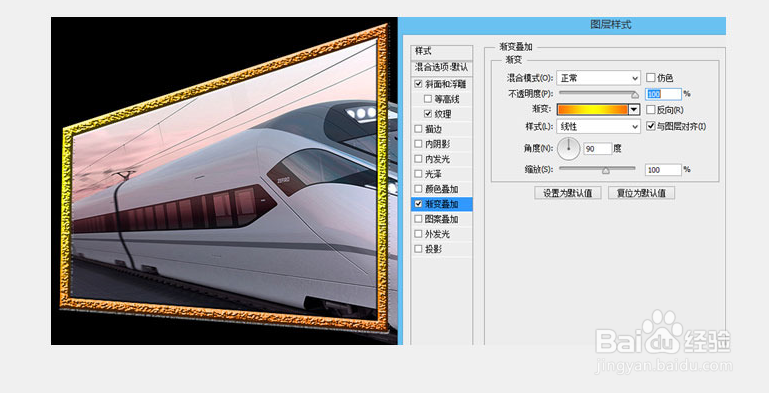
9、选择渐变叠加如图
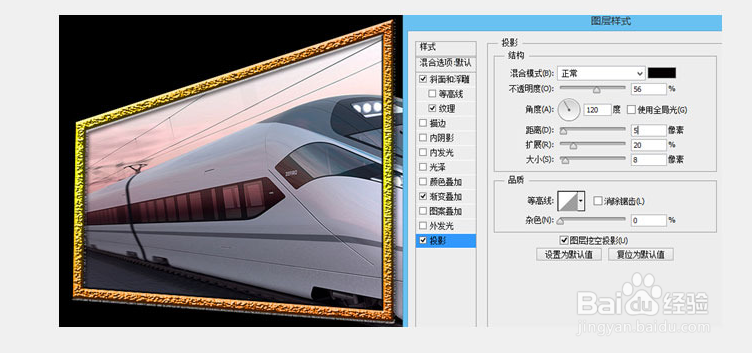
10、选择投影如图
11、删除多余部分
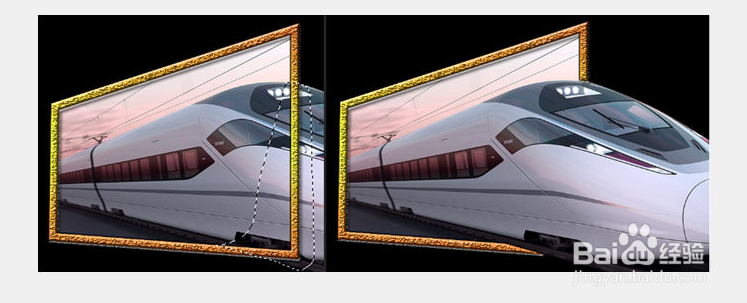
12、添加一个背景就完成了
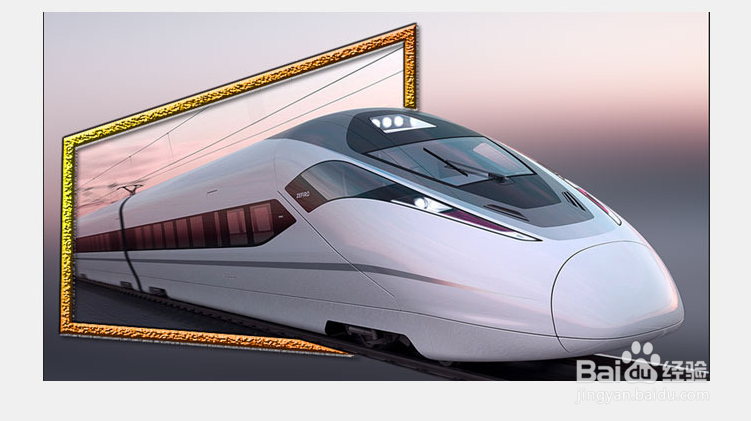
时间:2026-04-25 10:16:51
1、 新建文件,背景色填充为黑色
2、将图片导入到进来
3、通过矩形选框工具绘制一个选取,填充白色,用来做相框
4、ctrl+T变形,将相框的角度调整一下,让画面好看一些
5、ctr|+鼠标点击图层,调出选区,点击"选择">"修改"">"收缩"收缩15像素左右。删除中间部分
6、换到图片层,用钢笔将轮廓抠出删除多余部分,如下图
7、回到相框层,给相框增加图层样式,选择斜面和浮雕,如图
8、选择纹理如图
9、选择渐变叠加如图
10、选择投影如图
11、删除多余部分
12、添加一个背景就完成了
