PPT2016柱形图表如何添加趋势线?

 时间:2026-02-14 12:11:03

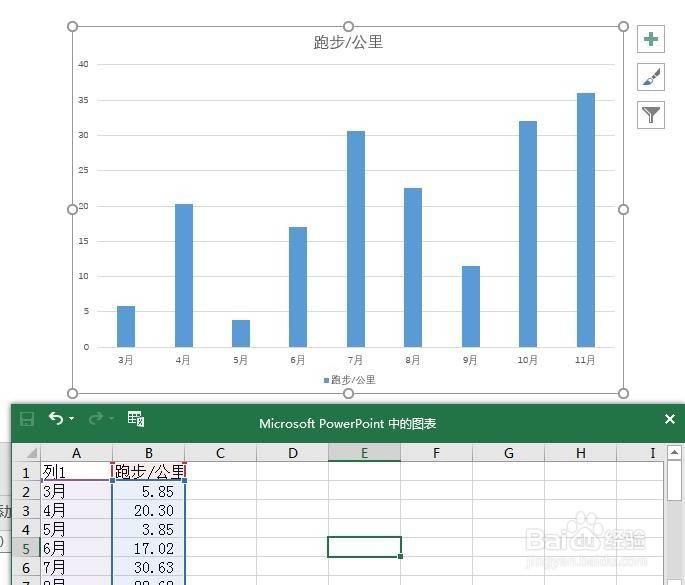
1、首先打开PPT文档,新建幻灯片,示例如下

PPT2016柱形图表如何添加趋势线?

2、点击菜单栏【插入】【图表】,选择【柱形图】并选择样式,得到默认图表,如图

PPT2016柱形图表如何添加趋势线?

3、在数据表格中编辑图表数据,如图

PPT2016柱形图表如何添加趋势线?

4、初步优化图表元素,如颜色、粗细、去掉网格线、显示数据标签等,如图

PPT2016柱形图表如何添加趋势线?

5、接下来给讲述如何给柱形图表添加趋势图?

选中图表数据系列,鼠标右击选择【添加趋势线】,如图

PPT2016柱形图表如何添加趋势线?

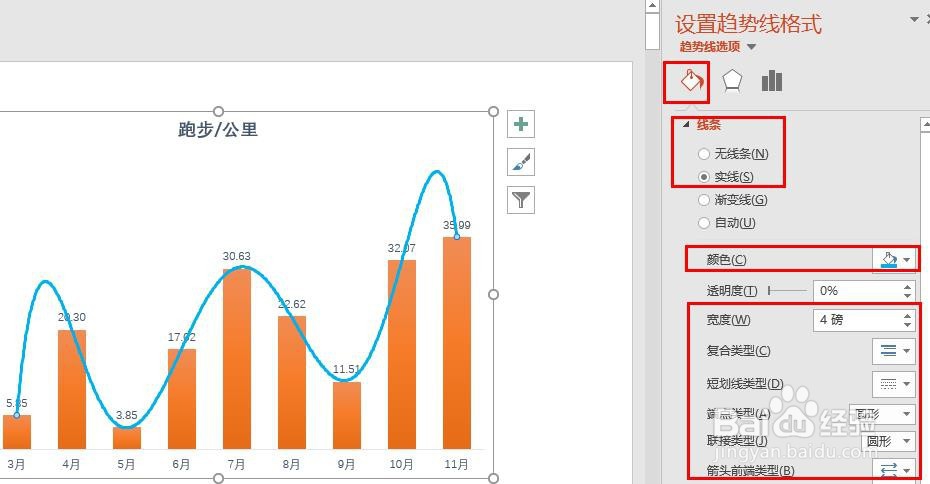
6、在幻灯片右侧弹出【设置趋势线格式】选项,如图

PPT2016柱形图表如何添加趋势线?

7、在【设置趋势线格式】选项,选择合适的趋势线样式,可在图表实时显示趋势线,如图

PPT2016柱形图表如何添加趋势线?

8、若对默认趋势线不满意,可在【填充与线条】选项对线条进行修改,如大小、颜色等。更多操作期待感兴趣的朋友一起探索。
PPT2016柱形图表如何添加趋势线?

  • PPT一个图中如何体现柱形图和曲线图
  • ppt柱形图如何显示趋势线
  • PPT制作折线和柱形混合图表的操作
  • PPT插入的柱形图表如何加入折线图并添加标签
  • ppt图表坐标轴数值调整
  • 热门搜索
    中性笔油怎么能洗掉 胎记怎么去除 罗瑞卿怎么死的 烤面包机怎么用 韩国维娜化妆品怎么样 雨刮器怎么拆 角膜炎怎么治疗 我的世界冰箱怎么做 亚克力板怎么切割 罗汉松怎么养