WPS Word文档中如何给文字设置三维效果?

 时间:2026-02-15 00:34:08

1、首先打开一个Word文档,添加一个文本框并输入文字,如图所示;

WPS Word文档中如何给文字设置三维效果?

2、点击边框,选中这个文本框,然后点击右键菜单的【设置对象格式】(在最底部),如图所示;
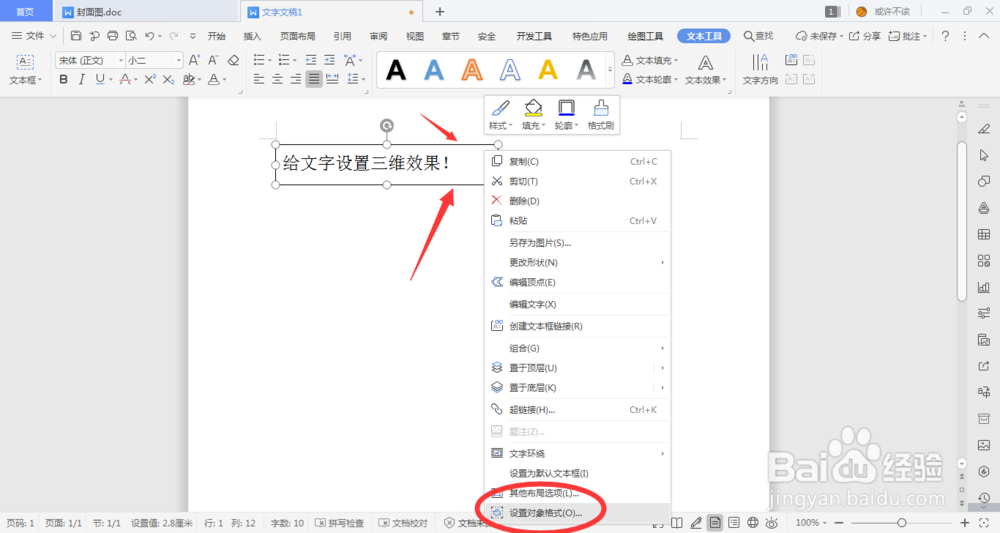
WPS Word文档中如何给文字设置三维效果?

3、然后在右侧的“属性”面板点击【文本选项】,如图所示;

WPS Word文档中如何给文字设置三维效果?

4、点击【效果】,点击【三维格式】,如图所示;

WPS Word文档中如何给文字设置三维效果?

5、然后在三维格式下面就可以设置文字的三维效果了,包括深度、光照、材料等,如图所示;

WPS Word文档中如何给文字设置三维效果?

6、为了效果更丰富,可以设置【三维旋转】效果、为文字添加阴影,如图所示。

WPS Word文档中如何给文字设置三维效果?

7、总结:

1、首先打开Word文档,添加一个文本框;

2、选中这个文本框,点击【设置对象格式】;

3、在“属性”面板点击【文本选项】;

4、点击【效果】,点击【三维格式】;

5、设置深度、光照、材料等三维效果;

6、此外,还可以设置【三维旋转】效果、为文字添加阴影。

  • Word 2016如何为图片设置艺术效果
  • 形状效果怎么设置
  • 艺术型页面边框怎么设置
  • 怎样设置EXCLE表格样式的浅色2?
  • PPT怎样给插入的图片添加进入“螺旋飞入”动画
  • 热门搜索
    血糖高可以吃什么水果 冲绳旅游 海南旅游局 哺乳期可以喝茶 养老保险可以取出来吗 杭州旅游景点有哪些景点 社保号怎么查询 荣威360怎么样 宝宝多大可以吃盐 微信登陆不了怎么办