1、在word菜单栏里面点击【页面布局】,然后找到【页边距】,如下图所示。

2、在【页边距】的下拉对话框里面选择【自定义边距】,如下图所示。

3、把【页面设置】中的所有数据都改成0,然后点击【确定】,如下图所示。

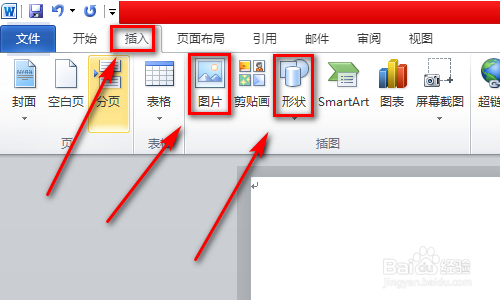
4、点击菜单栏【插入】,然后选择【图片】【图形】【剪贴画】,如下图所示。
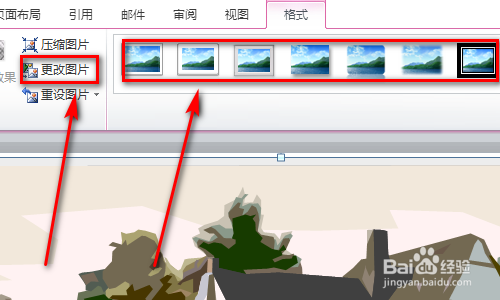
5、插入图片之后可以选择各种样式,还可以【更改图片】,如下图所示。
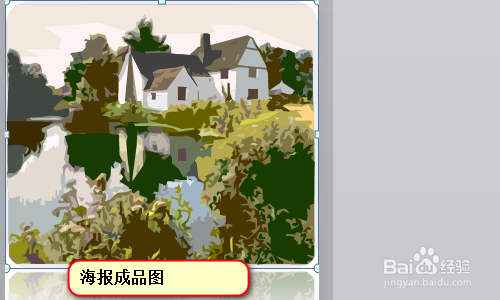
6、制作好【宣传海报】之后可以点击【保存】,如下图所示就是制作好的宣传海报。
1、在word菜单栏里面点击【页面布局】,然后找到【页边距】。
2、在【页边距】的下拉对话框里面选择【自定义边距】。
3、把【页面设置】中的所有数据都改成0,然后点击【确定】。
4、点击菜单栏【插入】,然后选择【图片】【图形】【剪贴画】等。
5、插入图片之后可以选择各种样式,还可以【更改图片】。
6、制作好【宣传海报】之后可以点击【保存】,如下图所示就是制作好的宣传海报。
