Altium Designer如何实现PCB差分线设置及走线?

 时间:2026-04-26 20:05:12

1、首先,在原理图中定义网络名,其后缀须为“_P”和“_N”,如图所示

Altium Designer如何实现PCB差分线设置及走线?

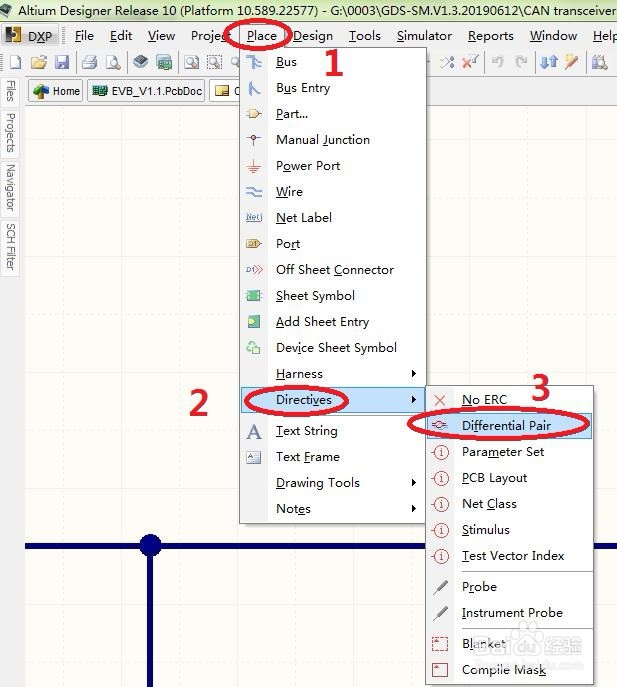
2、接着对网络添加差分符号,如图中所示,

Altium Designer如何实现PCB差分线设置及走线?

3、差分线符号添加完毕后,如下图所示

Altium Designer如何实现PCB差分线设置及走线?

4、更新差分信息到PCB,如图所示

Altium Designer如何实现PCB差分线设置及走线?

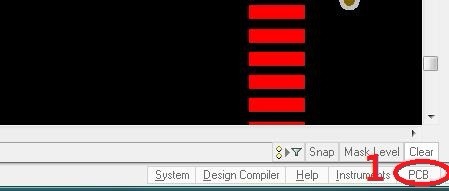
5、进入PCB界面,点击右下角“PCB”,选中“PCB”进入PCB面板界面,如下图所示进入

Altium Designer如何实现PCB差分线设置及走线?

Altium Designer如何实现PCB差分线设置及走线?

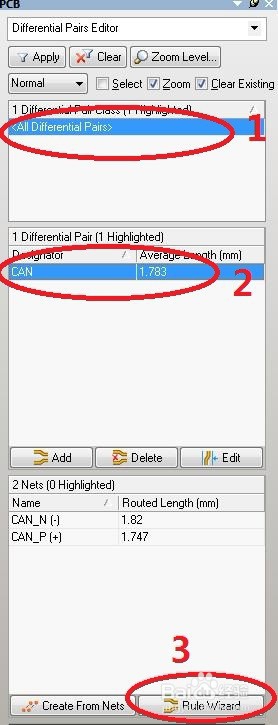
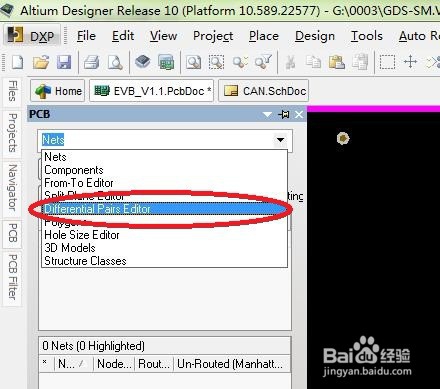
6、进入差分线编辑界面,点击“All Differential Pairs”如图所示
Altium Designer如何实现PCB差分线设置及走线?

Altium Designer如何实现PCB差分线设置及走线?

7、接着进入规则设置,点击“Next”

Altium Designer如何实现PCB差分线设置及走线?

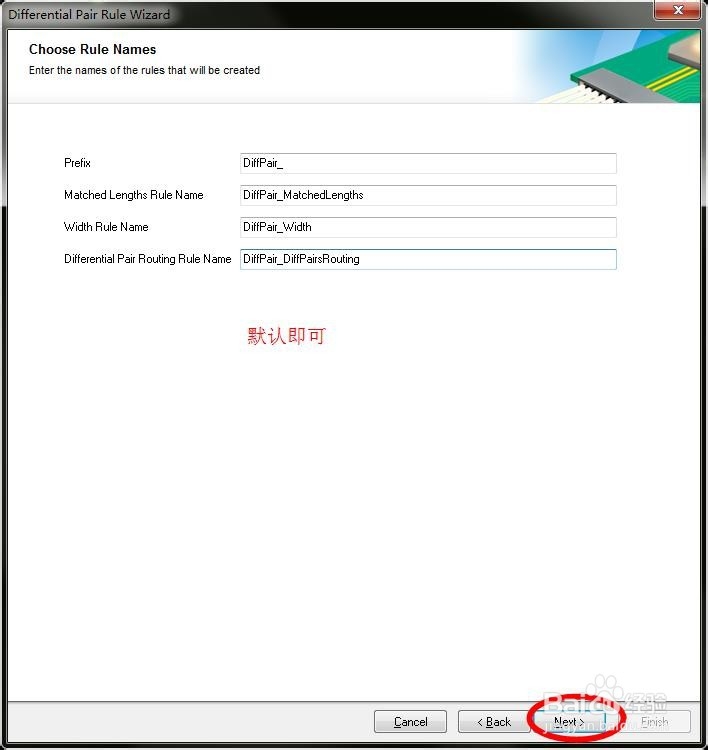
8、规则名称默认即可,点击“Next”

Altium Designer如何实现PCB差分线设置及走线?

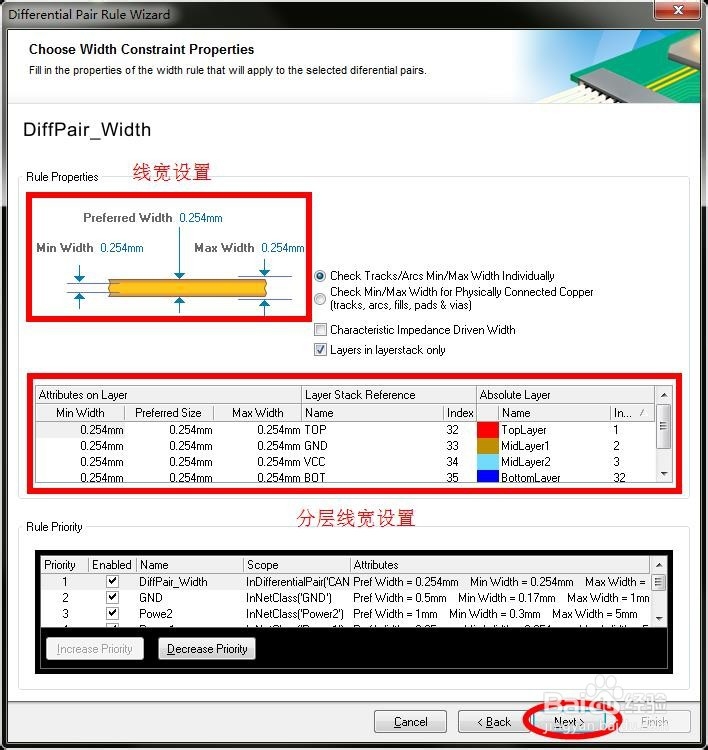
9、线宽设置,点击“Next”

Altium Designer如何实现PCB差分线设置及走线?

10、长度设置,点击“Next”

Altium Designer如何实现PCB差分线设置及走线?

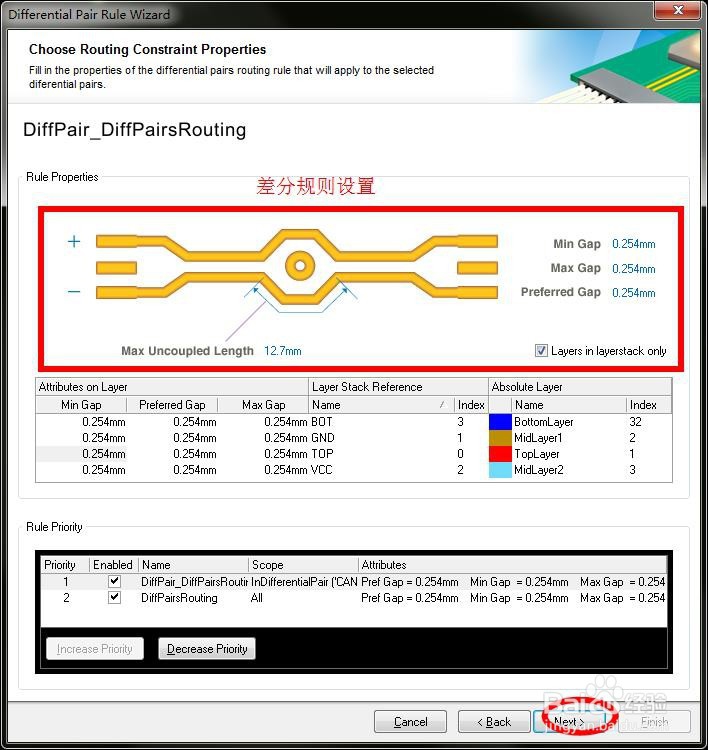
11、差分间隔设置,点击“Next”

Altium Designer如何实现PCB差分线设置及走线?

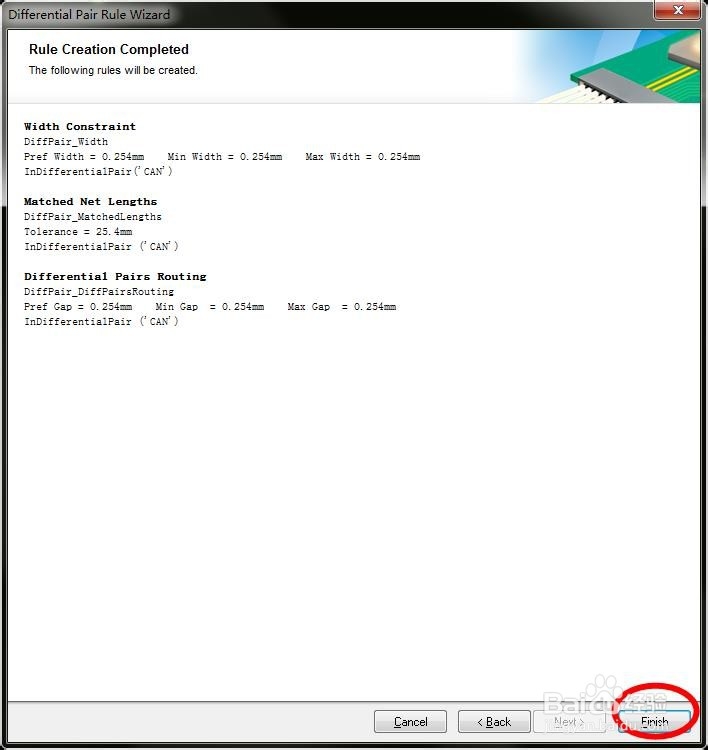
12、点击“Finish”,完成设置

Altium Designer如何实现PCB差分线设置及走线?

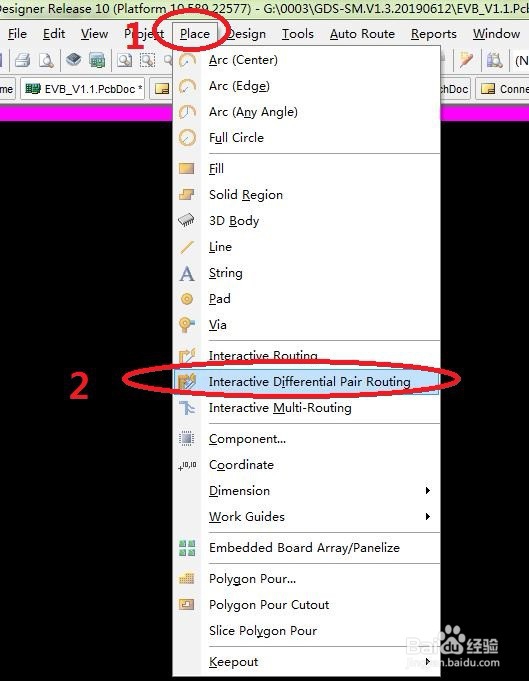
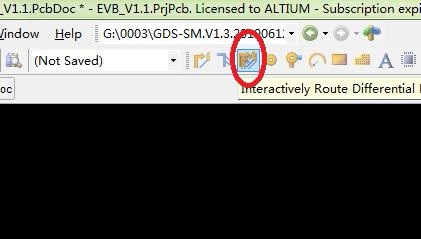
13、进行差分走线,除了下图两种方式外,快捷键“P+I”也可以,如下所示
Altium Designer如何实现PCB差分线设置及走线?

Altium Designer如何实现PCB差分线设置及走线?

14、点击差分任何一个焊盘,鼠标左击并拖动鼠标,即可看到差分线同时对称或平行走线.(如果要换层走线,则需要同时按下“Ctrl+Shift”键,并且滚动鼠标滑轮,单击鼠标左键即可)

Altium Designer如何实现PCB差分线设置及走线?

  • altium designer 13学习之去掉泪滴
  • Altium Designer怎么设置避开障碍物
  • AltiumDesigner怎么创建带禁止覆铜区域的封装库
  • Altium Designer怎么关闭自动分隔符高亮显示
  • AD差分Missing Positive Net解决办法
  • 热门搜索
    嗓子疼怎么办咽口水疼 暗黑破坏神3怎么玩 怎么屏蔽垃圾短信 现代对联怎么贴左右 肚子大怎么减 只有车牌号怎么查违章 真人密室逃脱怎么玩 浦发信用卡怎么样 橡皮树怎么养 ie浏览器怎么下载