Excel中如何设置限制数据输入

 时间:2026-02-11 22:52:09

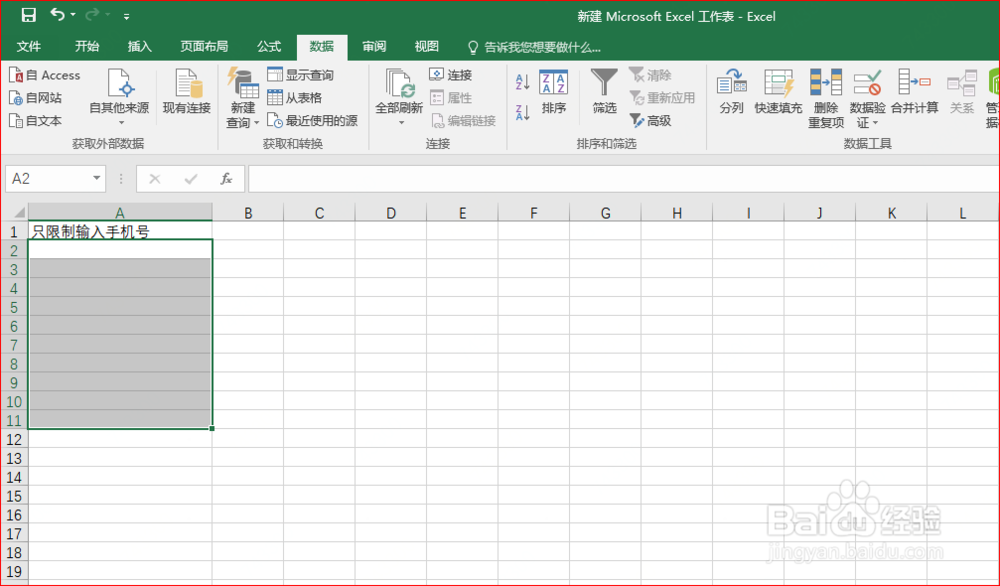
1、打开Excel,如下图所示

Excel中如何设置限制数据输入

2、选择【数据】中的【数据验证】,选择【数据验证】,如图所示

Excel中如何设置限制数据输入

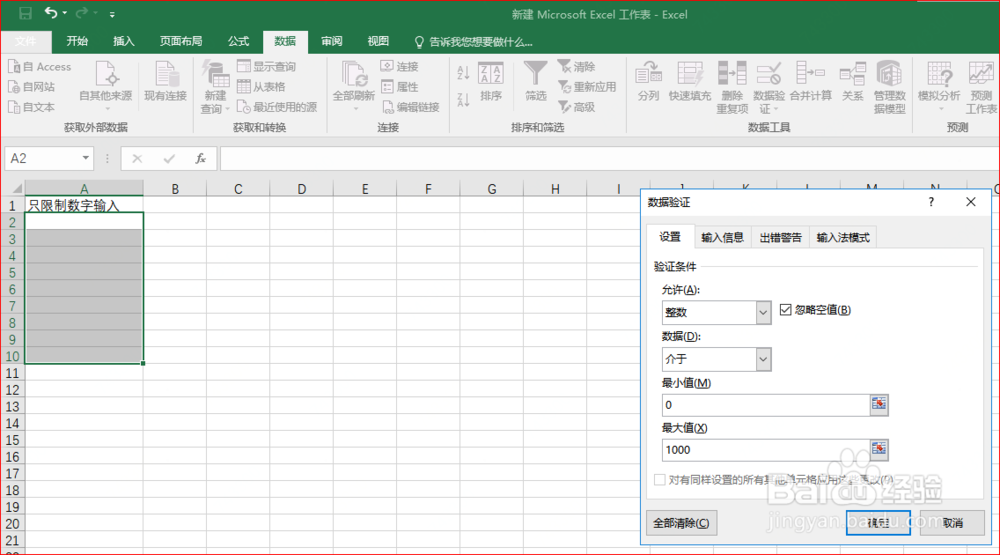
3、在打开的【数据验证】界面【允许】中选择【整数】,【最小值】填入0,【最大值】填入1000,如图所示
Excel中如何设置限制数据输入

4、点击【确定】后,在选定区域内输入数字、汉字等,可以看到输入汉字后显示禁止输入

Excel中如何设置限制数据输入

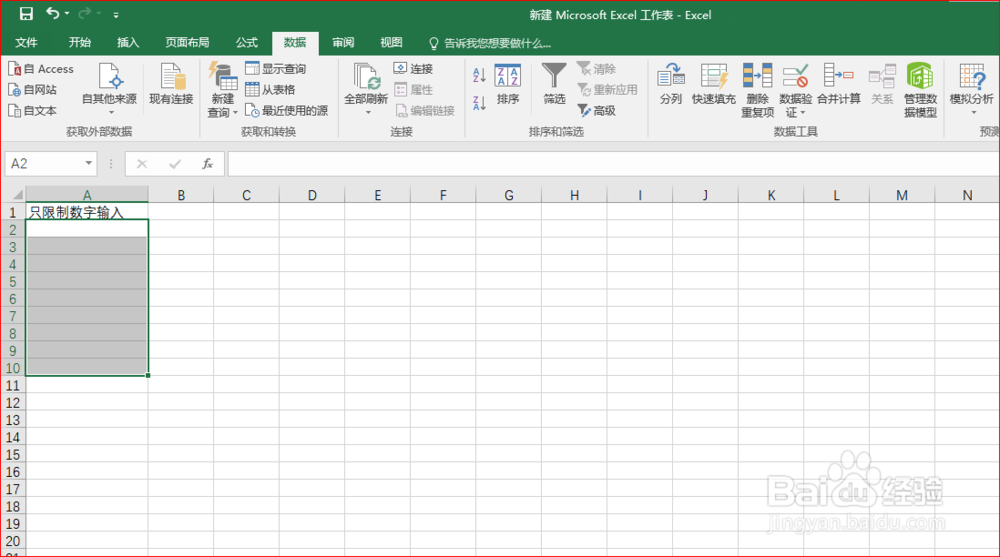
1、打开Excel,如下图所示

Excel中如何设置限制数据输入

2、选择【数据】中的【数据验证】,选择【数据验证】,如图所示

Excel中如何设置限制数据输入

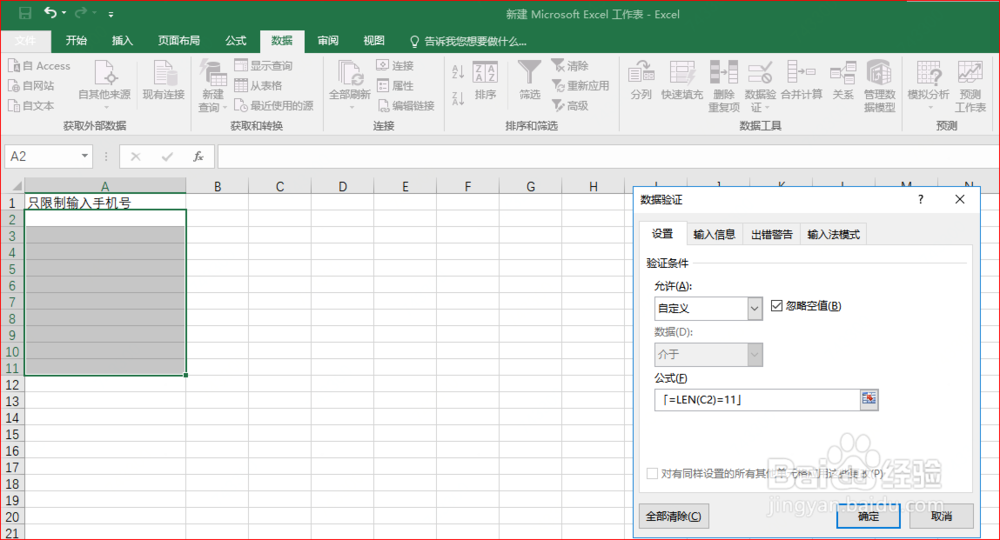
3、在打开的【数据验证】界面【允许】中选择【自定义】,在【公式】中输入公式「=LEN(C2)=11」,如图所示
Excel中如何设置限制数据输入

4、点击【确定】后,在选定区域内输入数字可以看到输入超过11位后显示禁止输入

Excel中如何设置限制数据输入

  • 如何在Excel中快速美观地筛选数据
  • js 怎么创建静态变量
  • excel如何制作一张家庭财产盘存清单
  • Excel中打印多页文档,让每页都能显示标题
  • 太平角:青岛最适合散步的幽静之地
  • 热门搜索
    什么是动车组 gem什么意思 sex是什么意思 富士康是干什么的 moment是什么意思 ccp是什么意思 任劳任怨的意思 发挥党员作用 什么车最安全 乙酰胆碱的作用