1、1.注意安装windows server 2008时候要注意客户机操作系统选择正确(这点很重要,反复强调),选择下载好的IOS镜像,如下图操作:

1、2.进入系统安装界面,如果提示没有相应的驱动或者无法安装,尝试重启虚拟机系统即可,切勿强制性关机,可能会损毁虚拟机临时文件。操作如下图:
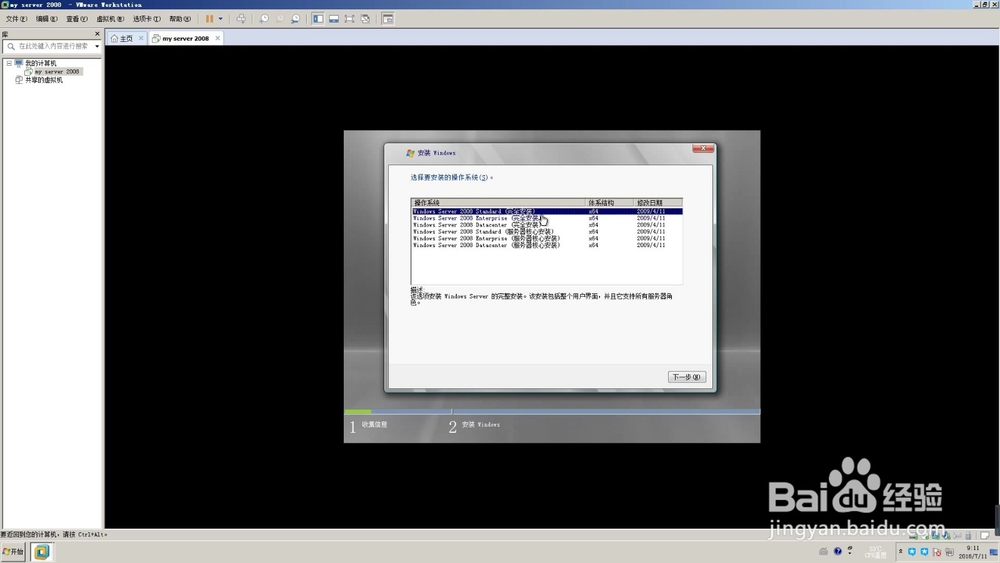
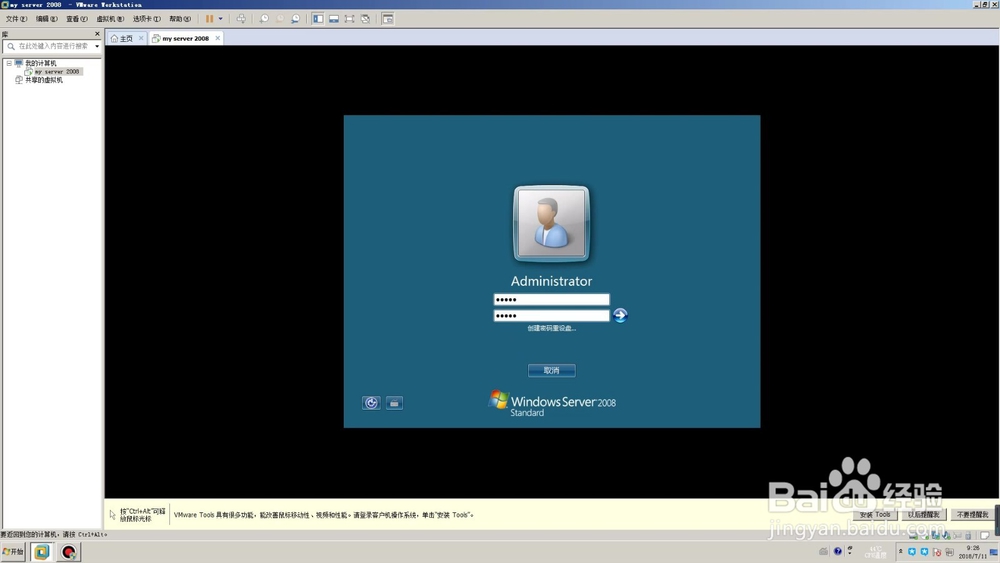
2、3.进入系统安装阶段,按照自己的需求进行选择,默认是完整安装,适合新手,进入最后安装阶段会提示设置密码,按提示操作即可,操作如下图:
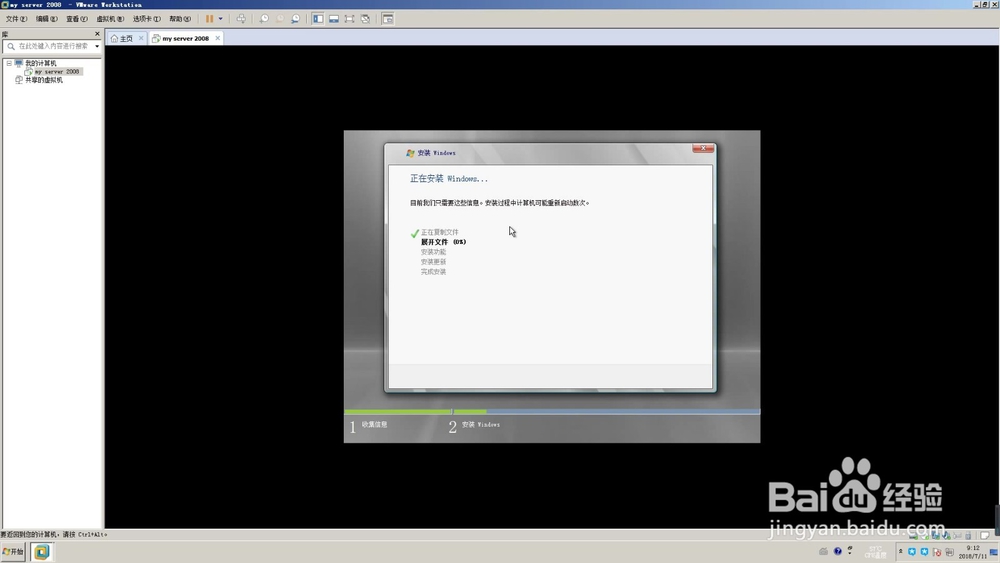
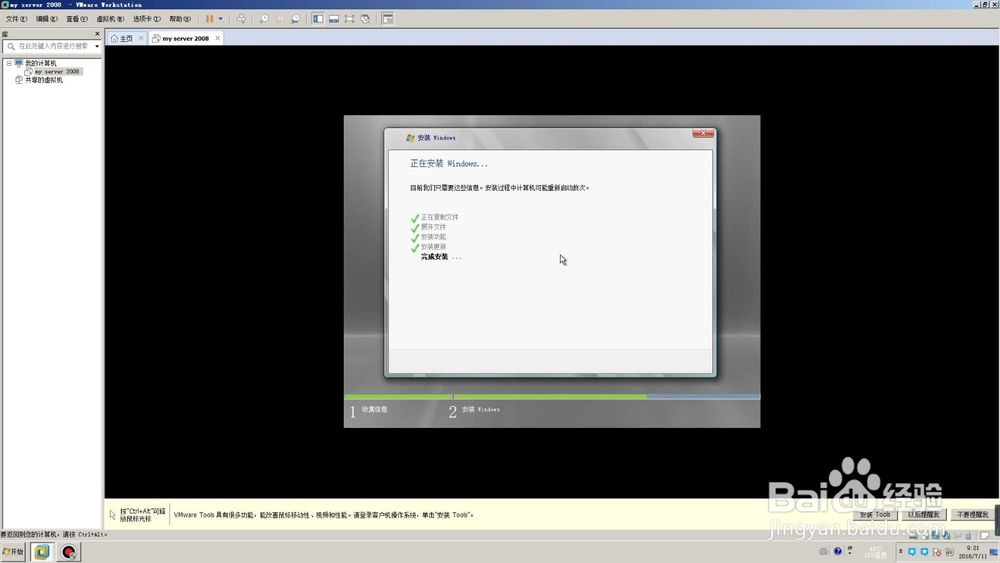
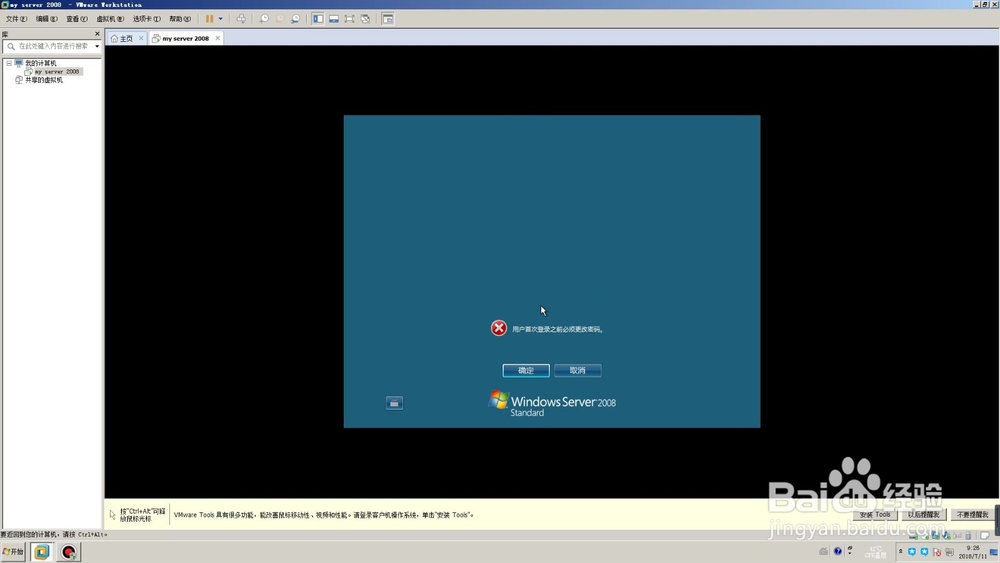
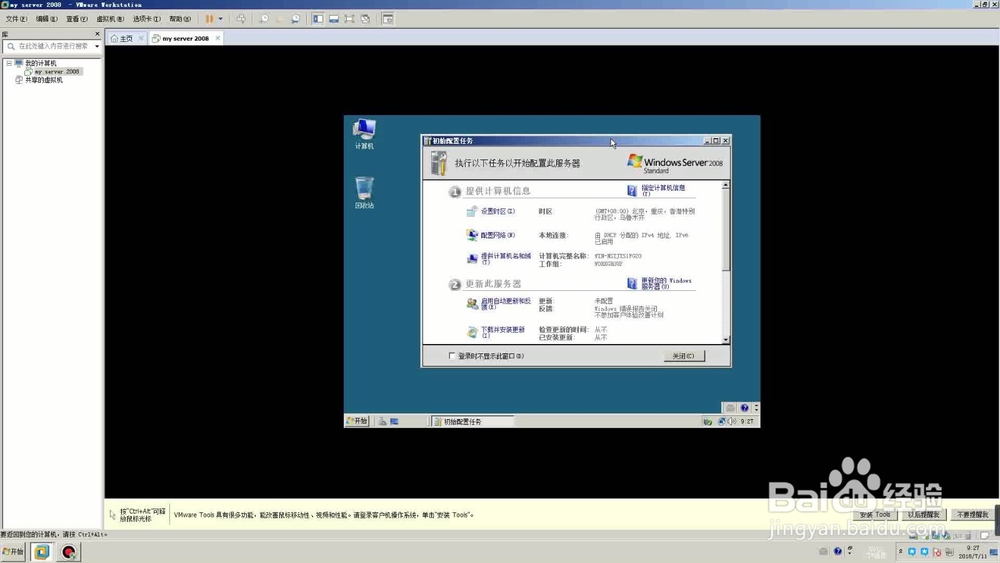
3、4,安装成功,会出现初始服务器配置页面,即成功,如下图:
时间:2026-04-21 20:13:41
1、1.注意安装windows server 2008时候要注意客户机操作系统选择正确(这点很重要,反复强调),选择下载好的IOS镜像,如下图操作:
1、2.进入系统安装界面,如果提示没有相应的驱动或者无法安装,尝试重启虚拟机系统即可,切勿强制性关机,可能会损毁虚拟机临时文件。操作如下图:
2、3.进入系统安装阶段,按照自己的需求进行选择,默认是完整安装,适合新手,进入最后安装阶段会提示设置密码,按提示操作即可,操作如下图:
3、4,安装成功,会出现初始服务器配置页面,即成功,如下图:
