【MS Office使用技巧】Word设置左右页码

 时间:2026-02-14 01:40:14

1、用MS Office Word 2010打开被分为两栏的文档。

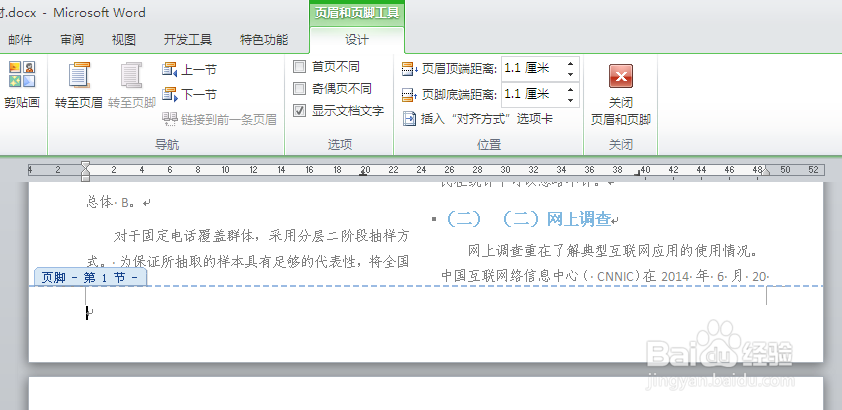
2、在Word页脚处双击,使页脚处于编辑状态。
【MS Office使用技巧】Word设置左右页码

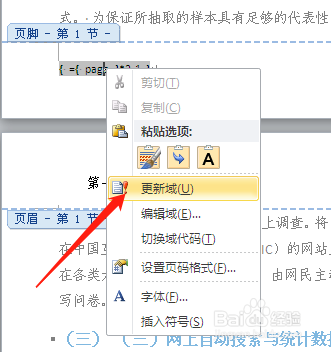
3、在页脚处按二次【Ctrl+F9】,输入二个大括号({{}})。

【MS Office使用技巧】Word设置左右页码

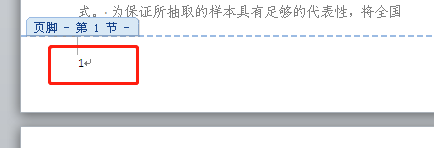
4、在出现的大括号中输入{={page}*2-1},右键【更新域】(或按F9)。此时显示页码为“1”。

【MS Office使用技巧】Word设置左右页码

【MS Office使用技巧】Word设置左右页码

【MS Office使用技巧】Word设置左右页码

5、按上述方法插入右侧的页码,按二次【Ctrl+F9】,输入二个大括号,输入域代码为{={page}*2},右键【更新域】(或按F9)。此时显示页码为“2”。

【MS Office使用技巧】Word设置左右页码

【MS Office使用技巧】Word设置左右页码

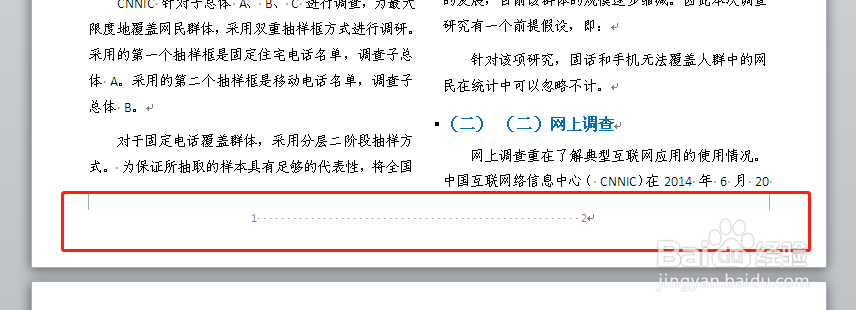
6、按空格键调整两个页码数字之间的位置,使其处于每一栏下方位置。关闭页脚编辑器,左右页码已设置好。
【MS Office使用技巧】Word设置左右页码

【MS Office使用技巧】Word设置左右页码

7、若要对三栏设置对应的三个页码,则分别输入域代码为{={page}*3-2}、{={page}*3-1}、{={page}*3}.以此类推,可以对更多的分栏设置对应的页码。

【MS Office使用技巧】Word设置左右页码

【MS Office使用技巧】Word设置左右页码

  • Word中的页眉横线怎么去掉
  • 怎样查看word中的分隔符并删除
  • 分页符怎么显示出来
  • 如何创建各工作表标签名组成的目录
  • WPS、WORD单元格文字对齐方式如何设置
  • 热门搜索
    沅怎么读 咖喱饭的做法大全 ins怎么下载 韫怎么读 子宫肌瘤怎么形成的 微博怎么注销 狗肉怎么做好吃 猷怎么读音 c盘满了怎么清理 内脏脂肪怎么减