如何用PS定义画笔预设

 时间:2026-02-13 23:56:46

1、打开PS,按crl+o打开图片,如图

如何用PS定义画笔预设

2、选择魔棒工具,点选空白区域载入选区,按delete键删除背景内容部分,如图
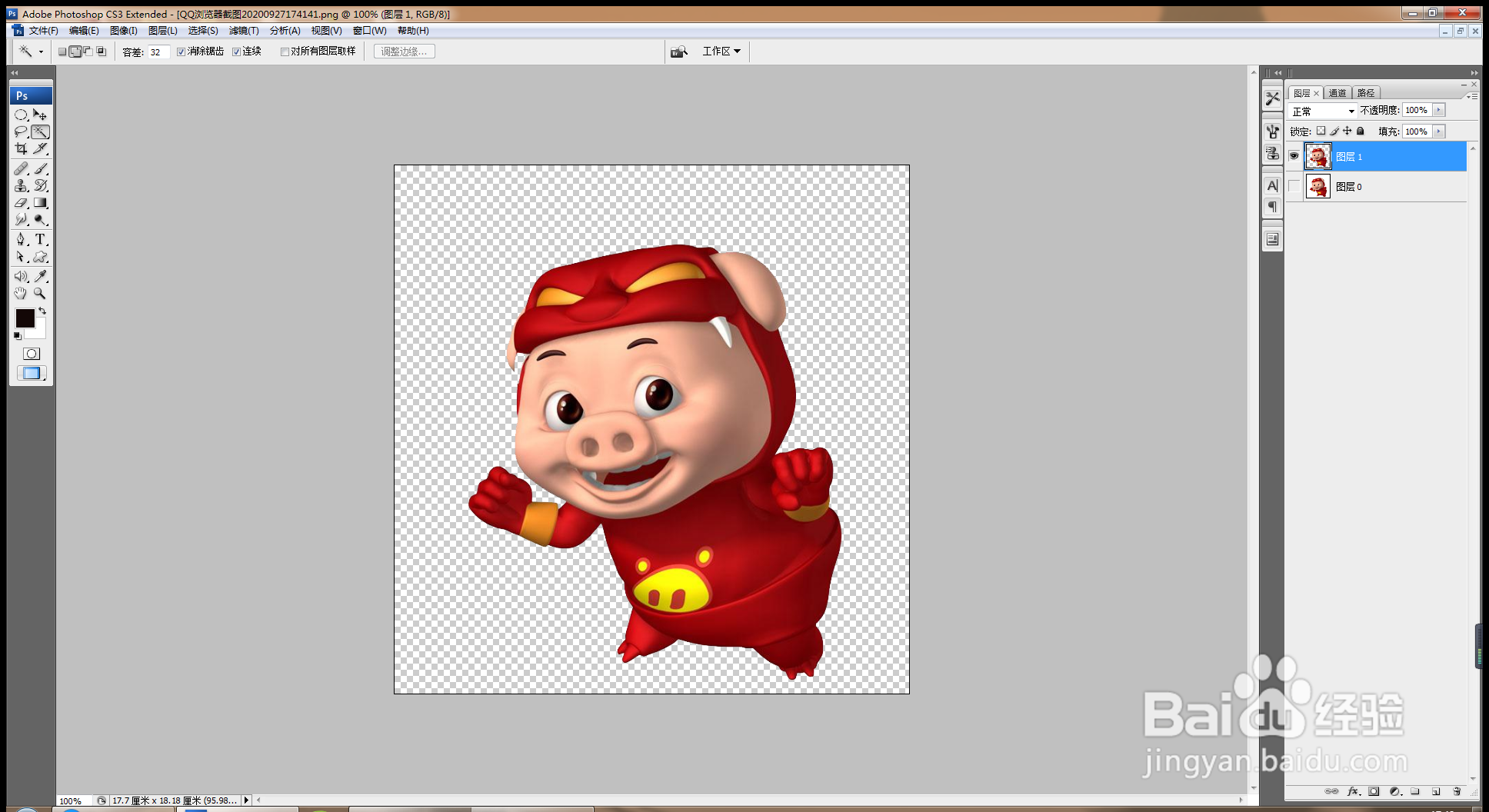
如何用PS定义画笔预设

3、选中图层,选择渐变工具,设置渐变颜色从左到右为蓝色到白色的渐变,点击确定,如图
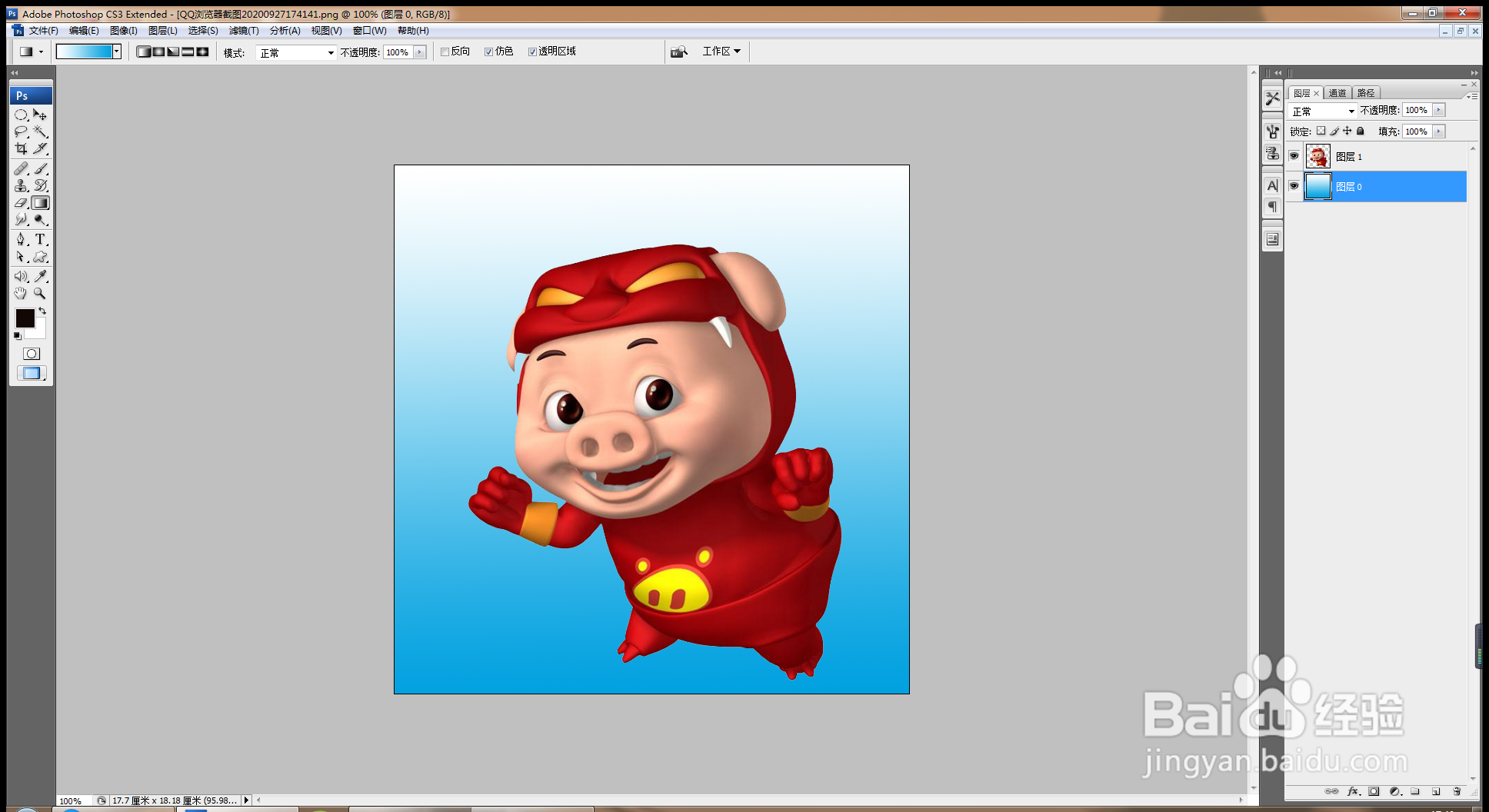
如何用PS定义画笔预设

4、选择横排文字工具,输入字体,调整字号的大小,调整字体样式,点击确定,如图

如何用PS定义画笔预设

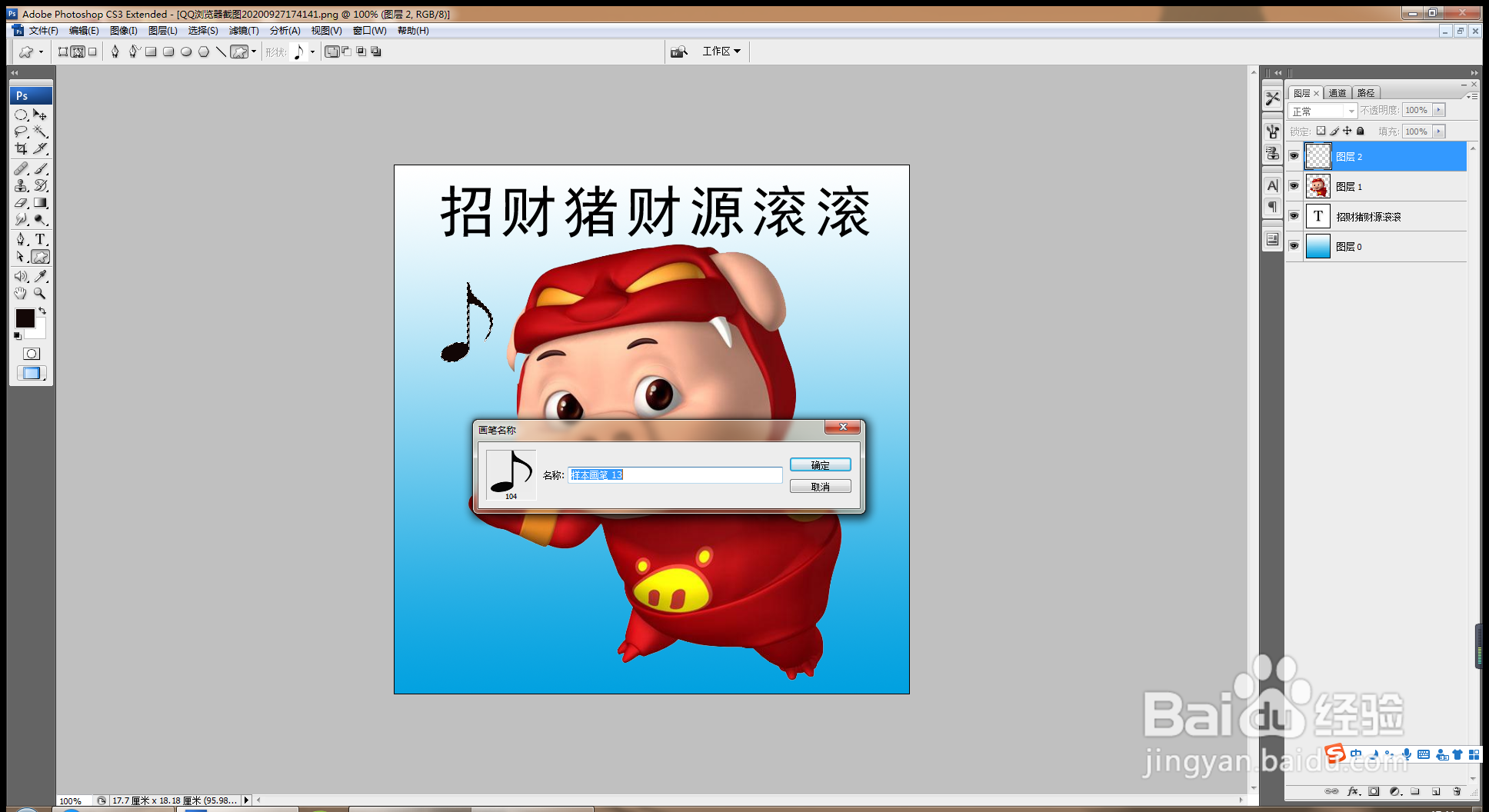
5、选择自定义形状工具,绘制图形,选择编辑,定义画笔,如图

如何用PS定义画笔预设

6、设置前景色为红色,绘制音符符号,调整符号的大小,点击确定,如图

如何用PS定义画笔预设

7、设置背景色为深绿色,前景色为红色,选择画笔,勾选形状动态,勾选散布,勾选颜色动态,勾选平滑,绘制图形,如图
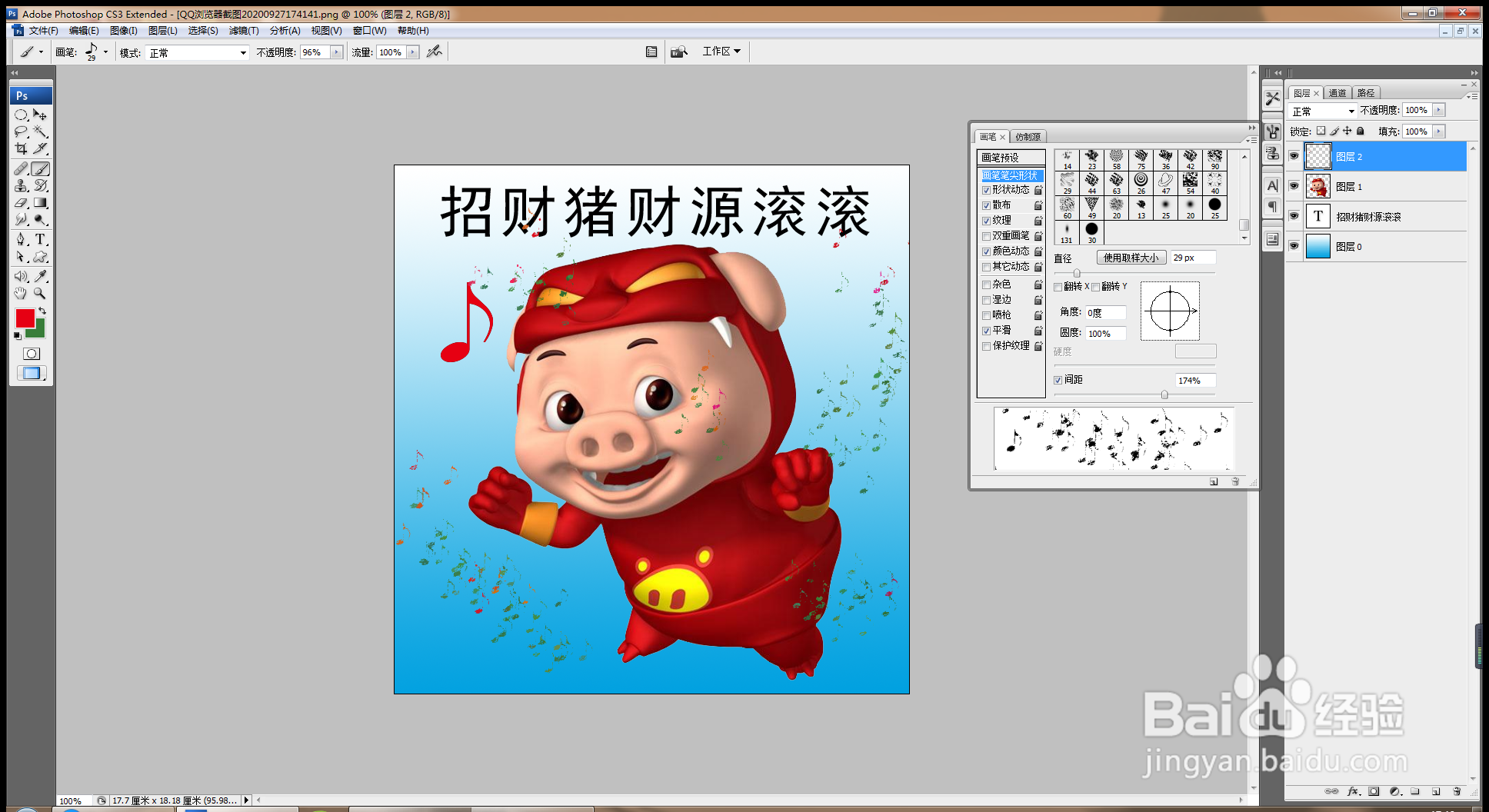
如何用PS定义画笔预设

8、继续绘制音乐符号,调整符号的大小和位置,点击确定,如图

如何用PS定义画笔预设

  • Photoshop 绘制图形制作画笔
  • 在AI中怎么资源导出?illustrator如何资源导出
  • C4D文字膨胀动画
  • ae里怎么复制图层
  • ih5怎样在场景中添加操作提示
  • 热门搜索
    黄花菜怎么做好吃 怎么包饺子 肺部结节是怎么回事 户口所在地怎么填 豉怎么读 信用卡怎么注销 钢琴谱怎么看 为什么会秃顶 谶怎么读 word怎么删除空白页