1、打开需要编辑的表格
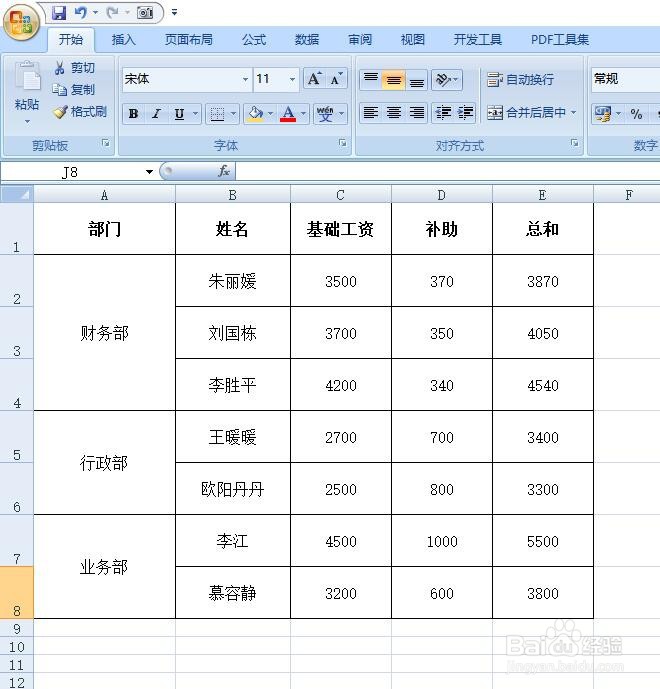
2、选择需要取消合并的单元格
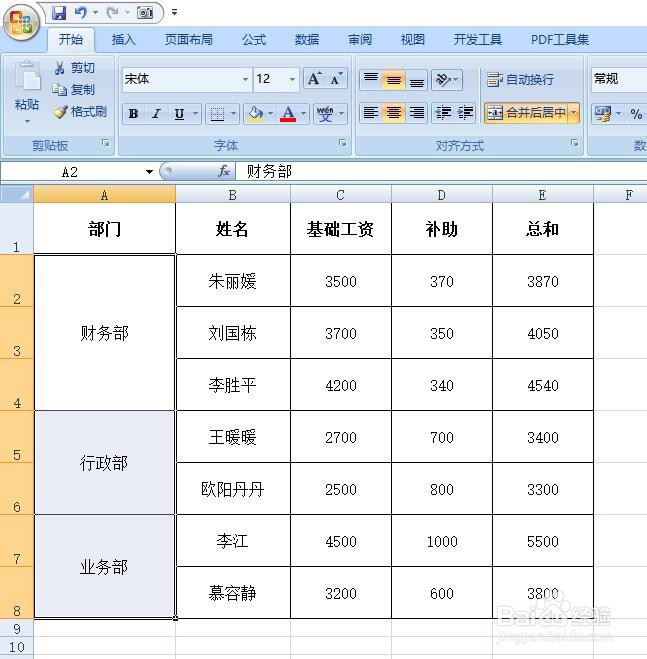
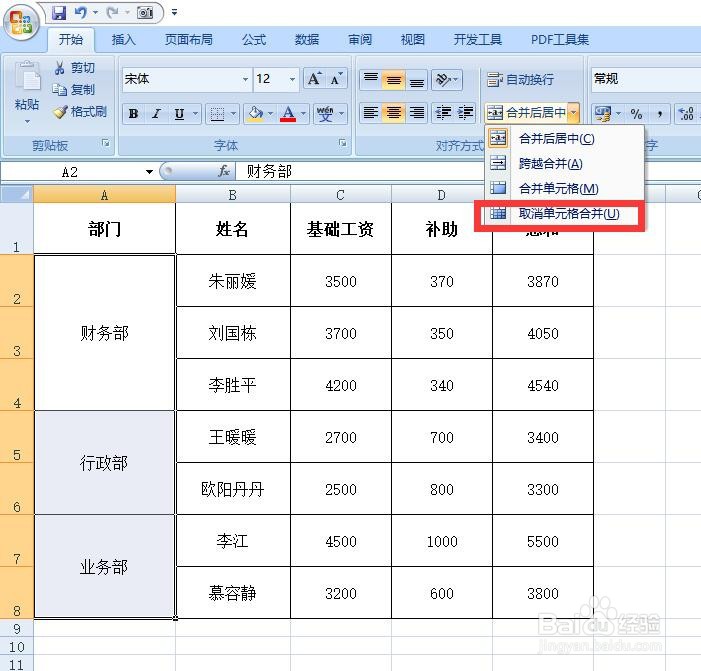
3、在工具栏中选择【取消单元格合并】
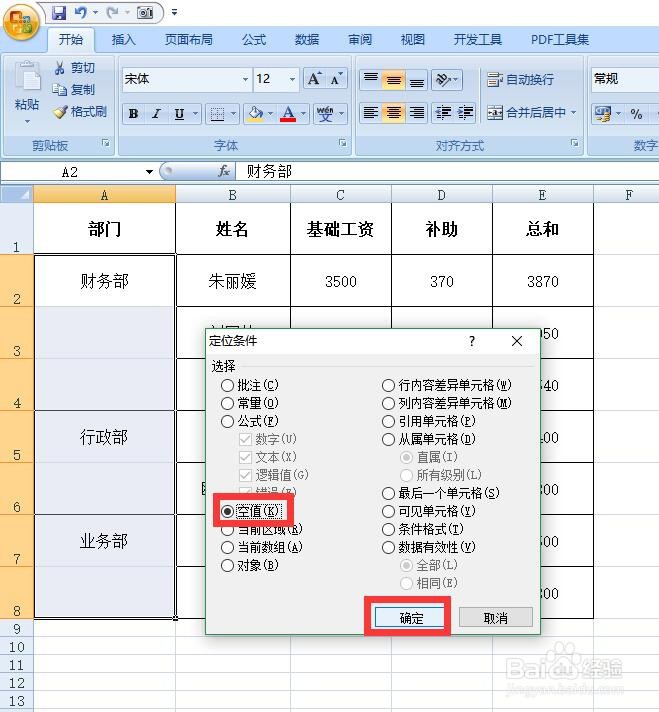
4、按【ctrl+G】,选择【定位条件】,对话框中选择【空值】,点击【确定】
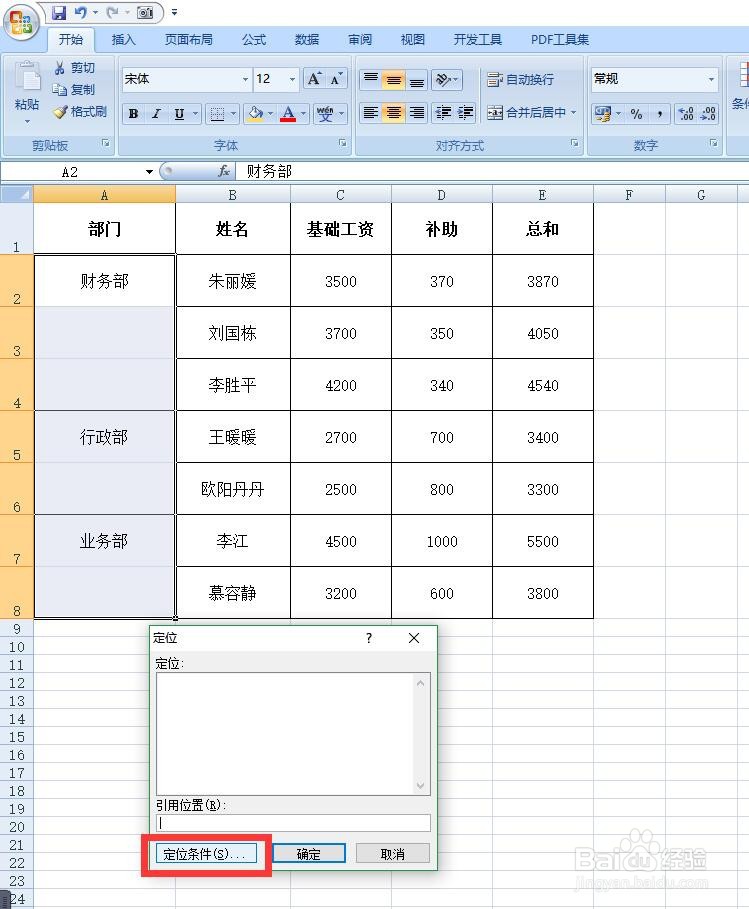
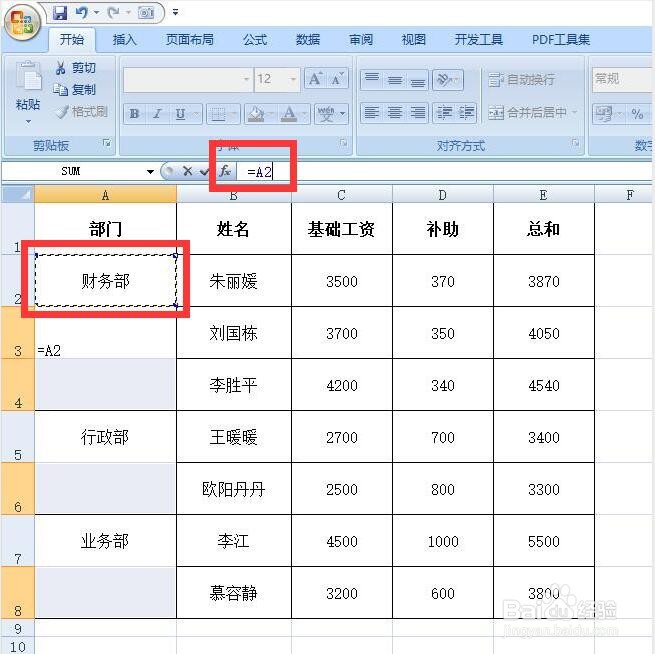
5、然后在单元格中输入函数【=单元格】
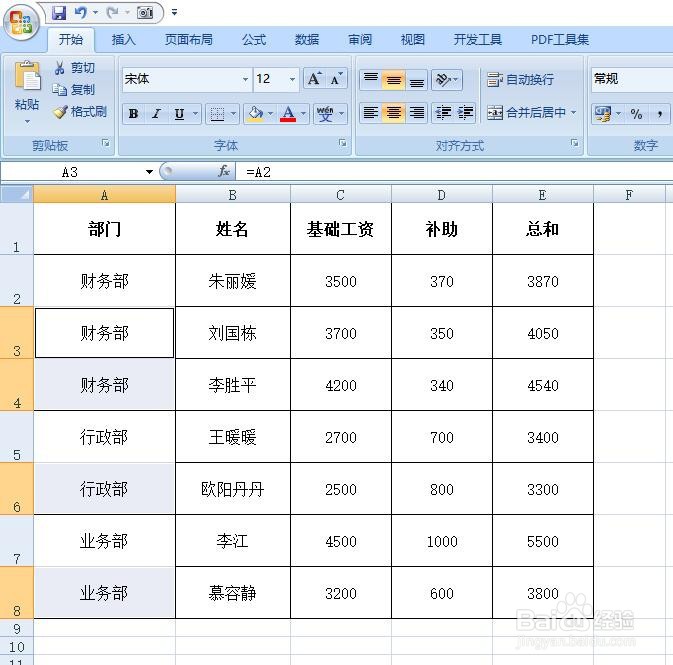
6、然后同时按下【ctrl+enter】,即可批量填充
时间:2026-04-23 21:44:17
1、打开需要编辑的表格
2、选择需要取消合并的单元格
3、在工具栏中选择【取消单元格合并】
4、按【ctrl+G】,选择【定位条件】,对话框中选择【空值】,点击【确定】
5、然后在单元格中输入函数【=单元格】
6、然后同时按下【ctrl+enter】,即可批量填充
