WPS文档如何制作货车图标

 时间:2026-02-12 20:54:00

1、如下所示,

打开WPS文档,新建一空白的文档,

保存为:WPS文档如何制作货车图标
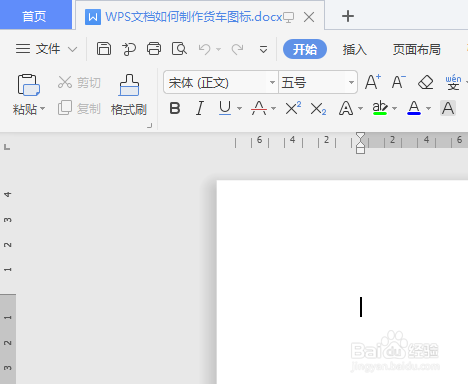
WPS文档如何制作货车图标

2、如下所示,

插入一个“减去同侧角的矩形”,横长。

WPS文档如何制作货车图标

3、如下所示,

复制粘贴图框,

向右上方移动,

WPS文档如何制作货车图标

4、如下所示,

设置轮廓无,填充白色。

WPS文档如何制作货车图标

5、如下所示,

调大第一个矩形的角

WPS文档如何制作货车图标

6、如下所示,

插入一个圆角矩形,

放置在白色矩形的左下角位置,

WPS文档如何制作货车图标

7、如下所示,

复制粘贴圆角矩形,水平向右摆放。

WPS文档如何制作货车图标

8、如下所示,

插入一个正圆,放置空白矩形的左下角的下方

WPS文档如何制作货车图标

9、如下所示,

复制粘贴圆,水平向右摆放。

~~

至此,

这个货车的图标就制作完成了。

WPS文档如何制作货车图标

  • PPT如何给标题,或者问题加型号框?
  • 如何在ppt中给菱形添加红色阴影和三维效果
  • Excel怎样使用HSL颜色模式?
  • PPT怎么画上凸带形
  • 我是大掌柜中如何查看本草秘籍
  • 热门搜索
    驴肉火烧的做法 獾子肉的做法 怎么打麻将 肺炎怎么治疗 芝士蛋糕做法 燕鱼的做法 包子的做法大全 醋泡姜的做法 蒜爆羊肉的做法 试管婴儿怎么做的全过程