1、打开EXCEL,如图所示。

2、在做分类汇总前,我们需要对数据先进行排序,否则分类汇总无法进行。点击“开始”选项,如图所示。

3、选择表格数据,如图所示。
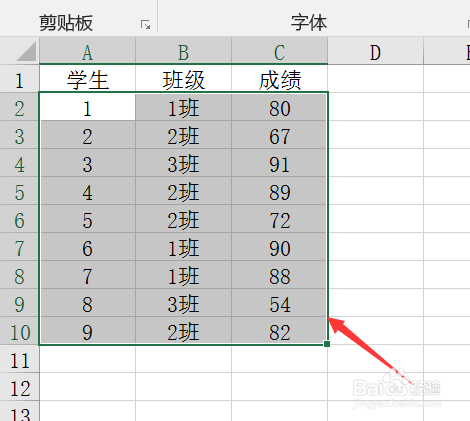
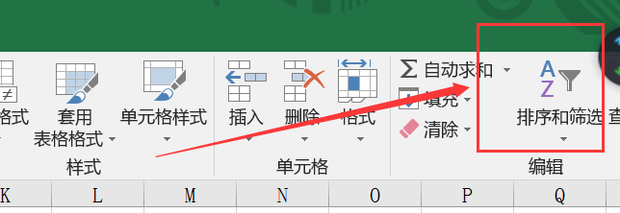
4、再开始菜单栏右方选择“排序和筛选”,如图所示。。
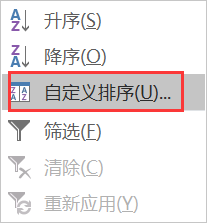
5、选择“自定义排序”,如图所示。
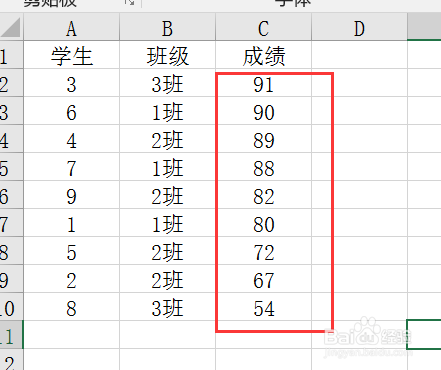
6、这样数据就排序完成,进入下面发步骤。
7、点击上方工具栏中的“数据”

8、选择“分类汇总”,如图所示。

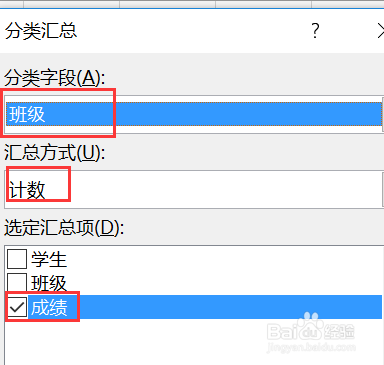
9、在弹出的对话框中按照如图进行选择。
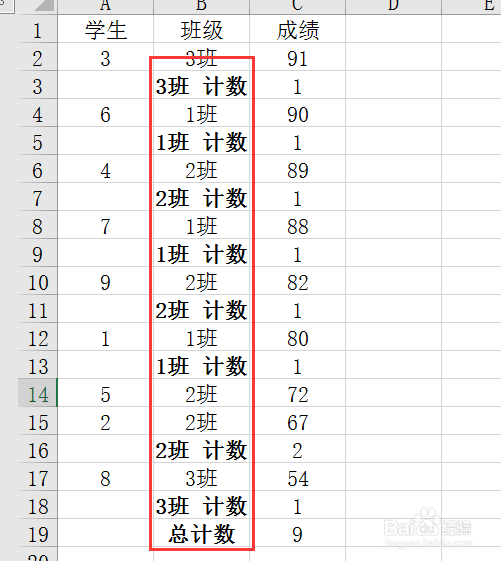
10、点击确定出现数据汇总结果。
时间:2026-04-26 05:44:10
1、打开EXCEL,如图所示。
2、在做分类汇总前,我们需要对数据先进行排序,否则分类汇总无法进行。点击“开始”选项,如图所示。
3、选择表格数据,如图所示。
4、再开始菜单栏右方选择“排序和筛选”,如图所示。。
5、选择“自定义排序”,如图所示。
6、这样数据就排序完成,进入下面发步骤。
7、点击上方工具栏中的“数据”
8、选择“分类汇总”,如图所示。
9、在弹出的对话框中按照如图进行选择。
10、点击确定出现数据汇总结果。
