1、双击打开桌面上的Photoshop CS6软件。

2、打开需要的素材图片。

3、选矩形选框工具,羽化为0像素。
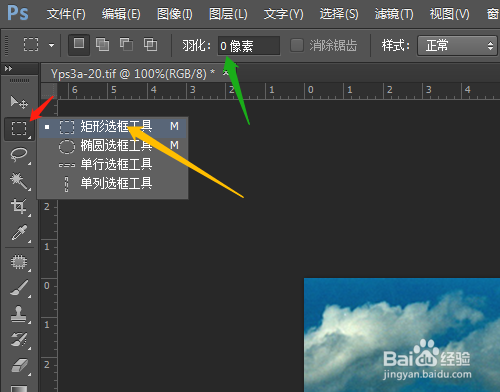
4、图像中拉出矩形选区,按Ctrl+J拷贝图像。

5、单击图层面板中添加图层样式艳沟fx,选斜面和浮雕。弹出的对话框中设置默认,单击确定。排醒著择爹


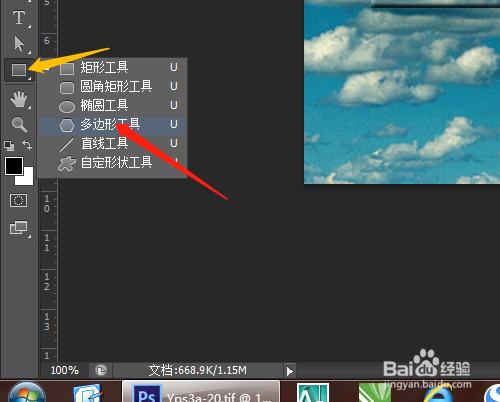
6、用多边形工具,设置边数是3边,绘制出三角形。
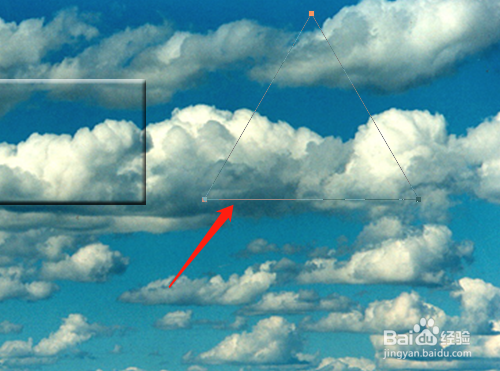
7、按Ctrl+Enter(回车键)路径转为选区,单击选定背景图层。接着的操作和步骤5一样。


时间:2026-04-24 08:29:38
1、双击打开桌面上的Photoshop CS6软件。
2、打开需要的素材图片。
3、选矩形选框工具,羽化为0像素。
4、图像中拉出矩形选区,按Ctrl+J拷贝图像。
5、单击图层面板中添加图层样式艳沟fx,选斜面和浮雕。弹出的对话框中设置默认,单击确定。排醒著择爹
6、用多边形工具,设置边数是3边,绘制出三角形。
7、按Ctrl+Enter(回车键)路径转为选区,单击选定背景图层。接着的操作和步骤5一样。
