快剪辑软件使用-添加抠图

 时间:2026-02-14 06:16:07

1、1.打开软件,再打开视频

快剪辑软件使用-添加抠图

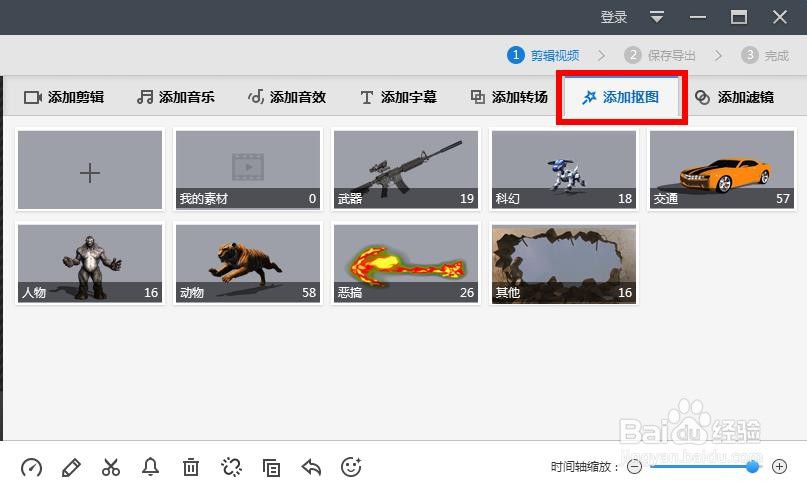
2、2.点选“添加抠图”

快剪辑软件使用-添加抠图

3、3.预设用的不多,一般这个属于资深人士使用的功能,所以“添加”更常见

快剪辑软件使用-添加抠图

4、4.出现界面,拖入素材

快剪辑软件使用-添加抠图

5、5.点“开始抠图”,我这的素材是随便拖入的,大家可以找好的

快剪辑软件使用-添加抠图

6、6.显示正在抠图,反正跟着提示一步步做就可以了,这里涉及一个绿屏抠图,需

要的可以研究下使用方法

快剪辑软件使用-添加抠图

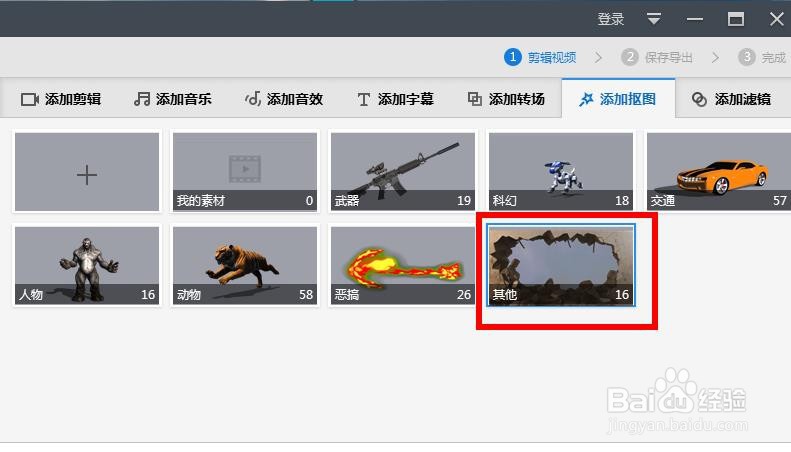
7、7.简单的预设工具使用就方便多了,直接点选就可以,比如这里选“其他”

快剪辑软件使用-添加抠图

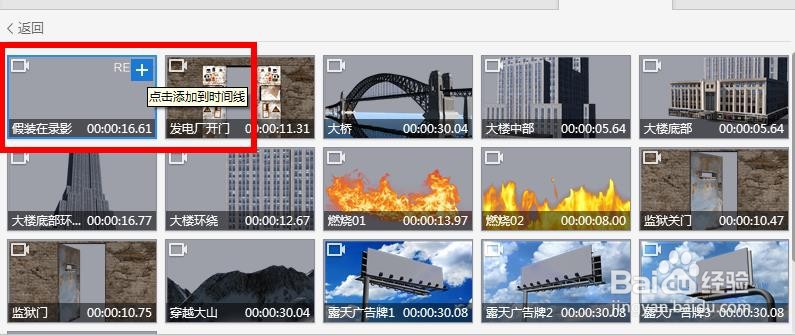
8、8.有很多可供选择,我们选下“假装再录影”

快剪辑软件使用-添加抠图

9、9.调整显示大小,保存

快剪辑软件使用-添加抠图

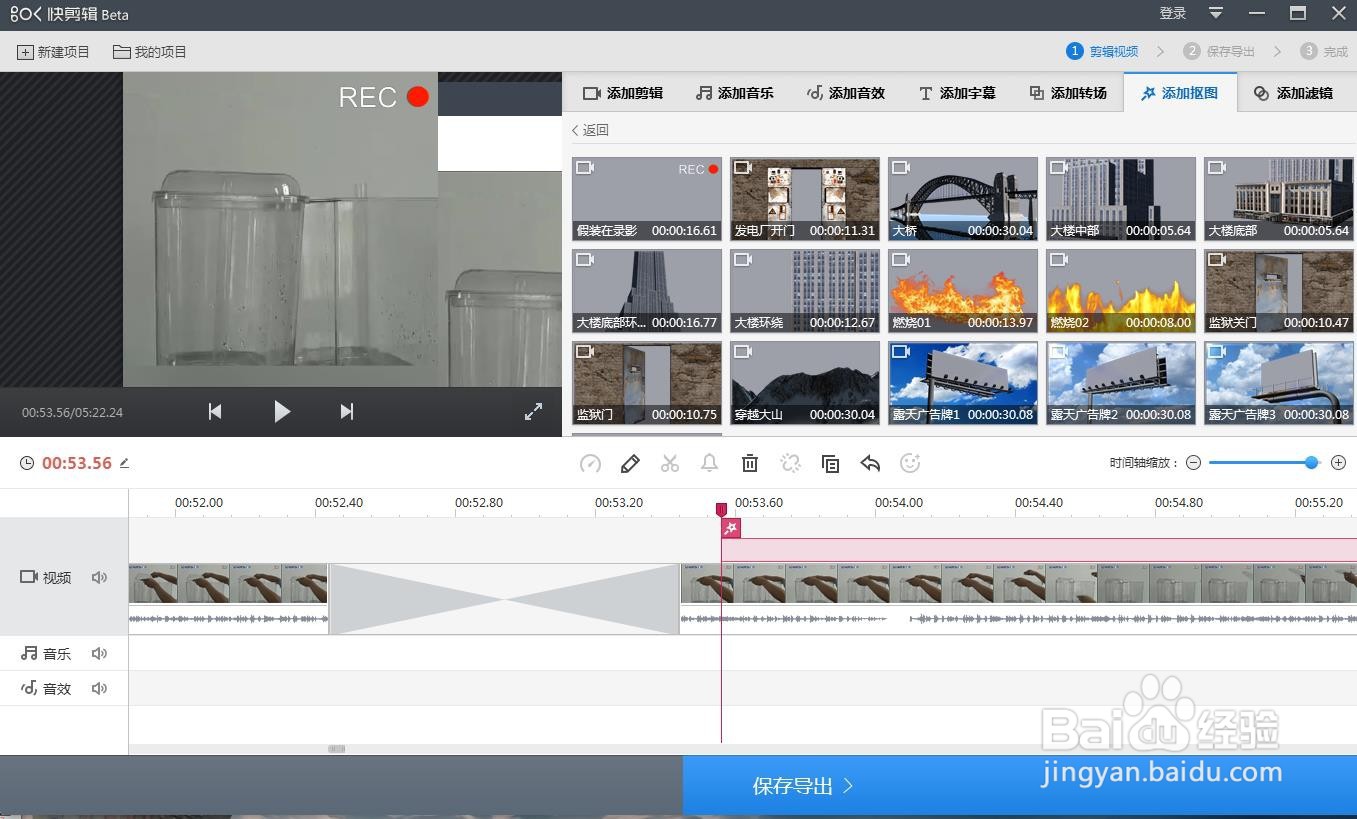
10、10.现在就可以预览效果了,看图层位置,抠图图层在最顶端,就是粉色条那个

位置
快剪辑软件使用-添加抠图

11、11.播放预览,就可以看效果了,只在图层有粉红条位置出现

快剪辑软件使用-添加抠图

快剪辑软件使用-添加抠图

  • 如何在手机头条创作训练营学习?
  • 剪映滚动字幕如何减速
  • 剪映专业版如何查看缓存大小?
  • 在手机剪映里面,怎样才能给视频制作老照片效果
  • 剪映如何添加阴影?
  • 热门搜索
    上海欢乐谷攻略 苹果的id怎么注册 减肥的办法 消逝的光芒攻略 小孩子咳嗽怎么办 十年清风攻略 系统之女配攻略 山楂树之恋简介 巽寮湾旅游攻略 公交卡消磁了怎么办