1、首先打开ppt,在菜单栏中选择开始--新建幻灯片--空白

2、在菜单栏中的插入选项卡中选择形状

3、在形状选项卡中找到32角星,绘制

4、看到图中的黄点了么,根据黄点适当调节尖角,变柔和一点

5、选中这个32角星,右键点击,选择设置形状格式,选择渐变填充,类型选择射线,方向选择中心辐射,调节渐变光圈颜色,线条颜色无颜色

6、选中这个32角星,在绘图工具的格式栏中,选择形状效果

7、选择其中的柔化边缘,柔化值为10磅

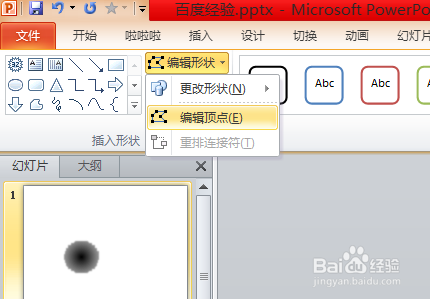
8、选择编辑形状中的编辑顶点
9、根据自己喜好调整顶点

10、完成啦

时间:2026-04-23 08:34:52
1、首先打开ppt,在菜单栏中选择开始--新建幻灯片--空白
2、在菜单栏中的插入选项卡中选择形状
3、在形状选项卡中找到32角星,绘制
4、看到图中的黄点了么,根据黄点适当调节尖角,变柔和一点
5、选中这个32角星,右键点击,选择设置形状格式,选择渐变填充,类型选择射线,方向选择中心辐射,调节渐变光圈颜色,线条颜色无颜色
6、选中这个32角星,在绘图工具的格式栏中,选择形状效果
7、选择其中的柔化边缘,柔化值为10磅
8、选择编辑形状中的编辑顶点
9、根据自己喜好调整顶点
10、完成啦
