excel如何分类汇总 数据分类汇总

 时间:2026-02-14 21:50:13

1、为了更清晰的让朋友们看到操作步骤,小编为大家虚拟了一个excel表格,如下图所示,excel如何分类汇总?

excel如何分类汇总 数据分类汇总

2、接下来选中excel表头数据,找到数据,选择 “筛选”,如下图所示:

excel如何分类汇总 数据分类汇总

3、此时表头就会出现“倒三角”的标识,我们点击倒三角,可以选择升序降序进行排列,如下图所示:

excel如何分类汇总 数据分类汇总

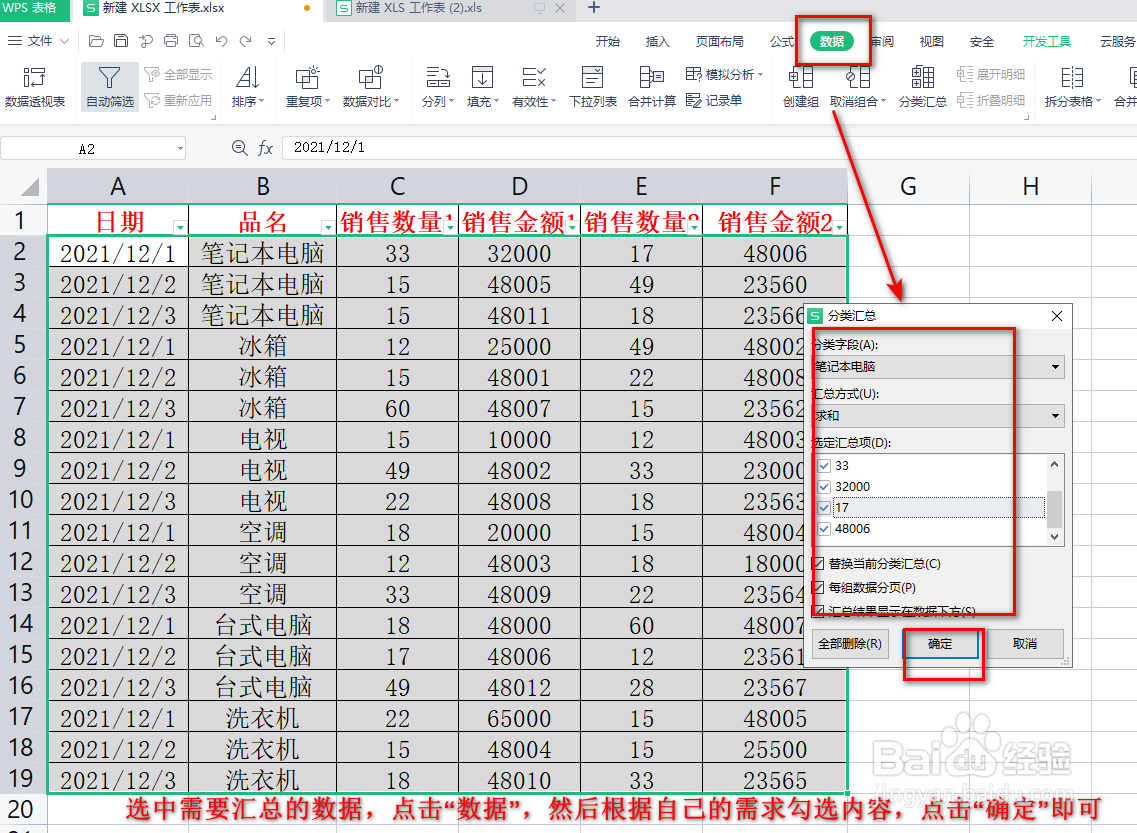
4、接下来我们选中需要进行分类汇总的数据,然后我们选择“数据”,勾选自己需要的的内容,点击确定即可,如下图所示:
excel如何分类汇总 数据分类汇总

5、最后我们就看到了所有产品的分类汇总了,如下图所示:

excel如何分类汇总 数据分类汇总

6、      excel如何分类汇总相信大家已经清楚地看到了,希望小编的介绍对大家有所帮助,大家可以尝试进行具体地操作。

  • excel如何快速进行分类汇总
  • Excel表格如何对数据进行分类汇总?
  • 怎么对表格中数据按类型进行分类汇总操作
  • 在Excel如何进行分类汇总
  • 如何进行多条件的分类汇总
  • 热门搜索
    扁桃体炎怎么办 怎么做淘宝 打印机怎么换墨盒 违章停车怎么处理 三星冰箱怎么样 小孩子不爱吃饭怎么办 微博怎么拉黑人 脸晒伤了怎么办 cs怎么玩 上海九龙男子医院怎么样