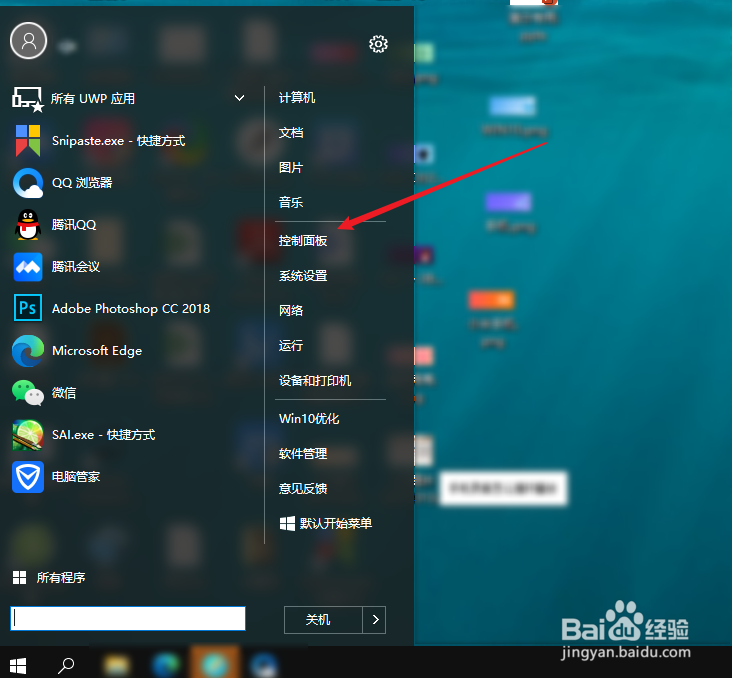
1、进入电脑主界面,按下键盘的Windows键,然后选择控制面板。
2、然后点击右侧类别处的下拉箭头,再点击小图标。

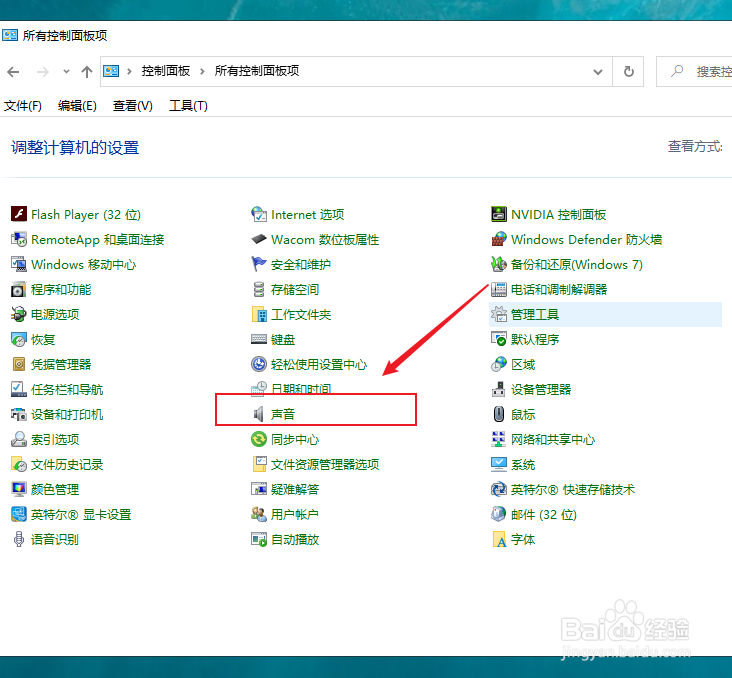
3、接着双击声音选项。
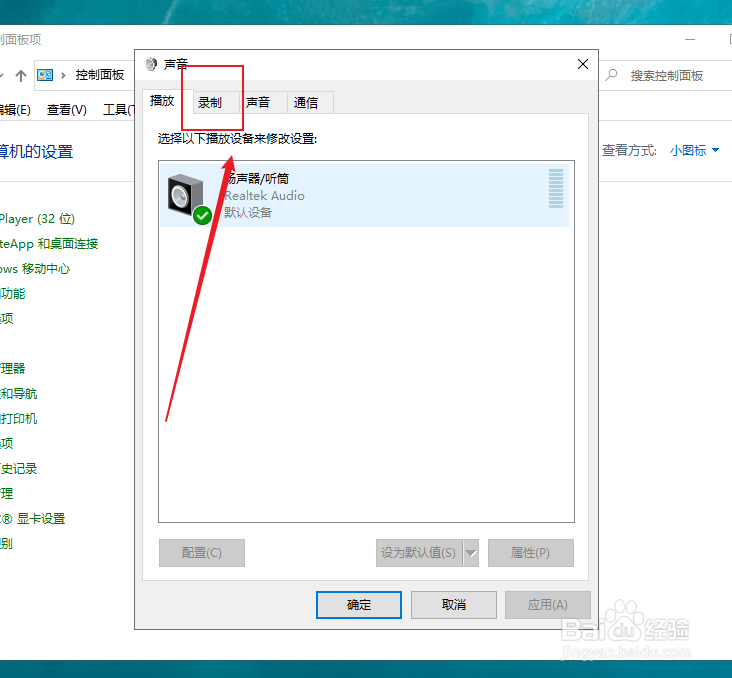
4、然后选择录制。
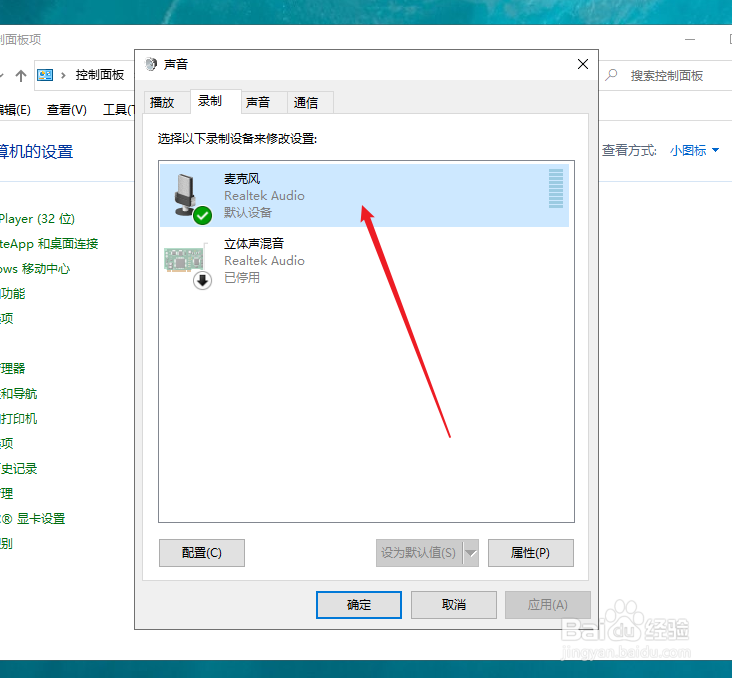
5、接着鼠标左键双击麦克风。
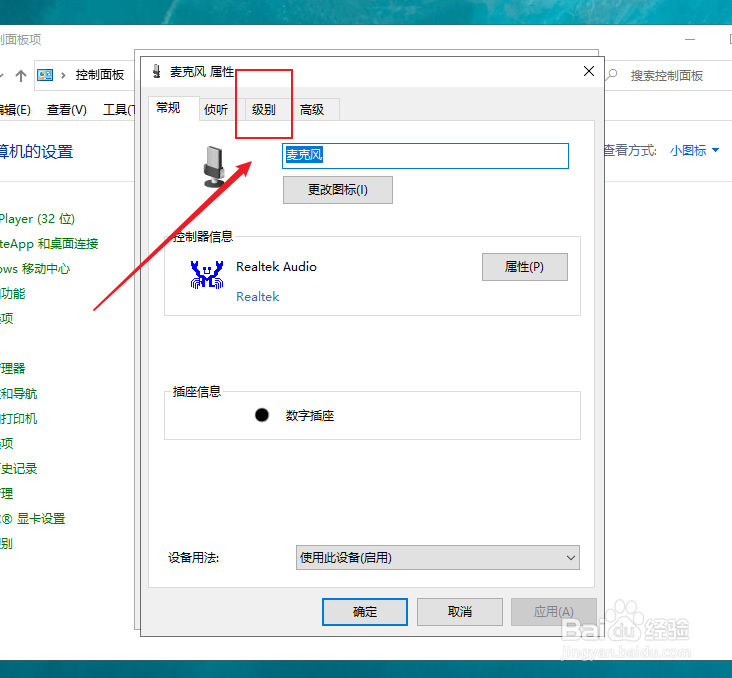
6、然后选择级别。
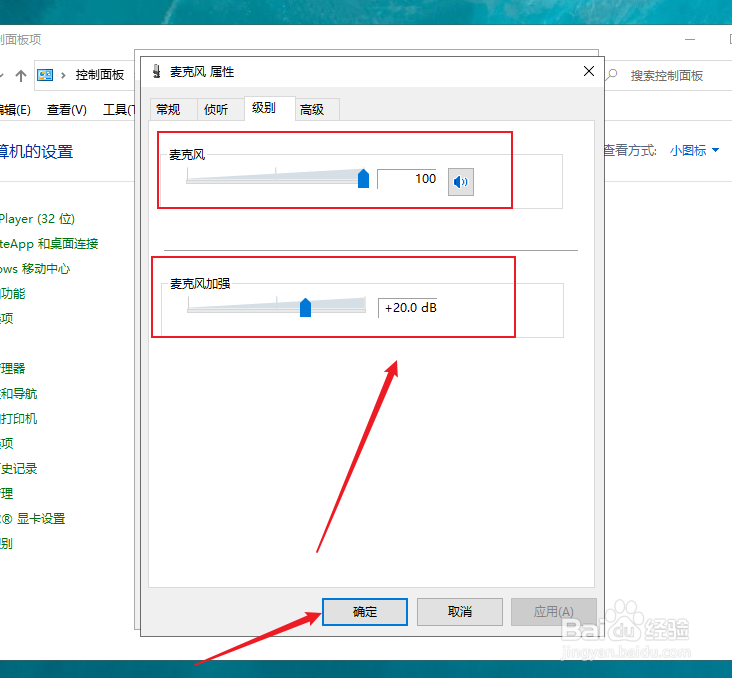
7、最后根据需要调整麦克风和麦克风加强,再点击确定即可。
时间:2026-02-16 05:28:12
1、进入电脑主界面,按下键盘的Windows键,然后选择控制面板。
2、然后点击右侧类别处的下拉箭头,再点击小图标。
3、接着双击声音选项。
4、然后选择录制。
5、接着鼠标左键双击麦克风。
6、然后选择级别。
7、最后根据需要调整麦克风和麦克风加强,再点击确定即可。
