windows 10 系统怎么删除输入法

 时间:2024-10-13 16:14:58

1、在任务栏对语言栏点击右键,选择设置一栏。(语言栏则是平时我们设置输入法的栏目)

windows 10 系统怎么删除输入法

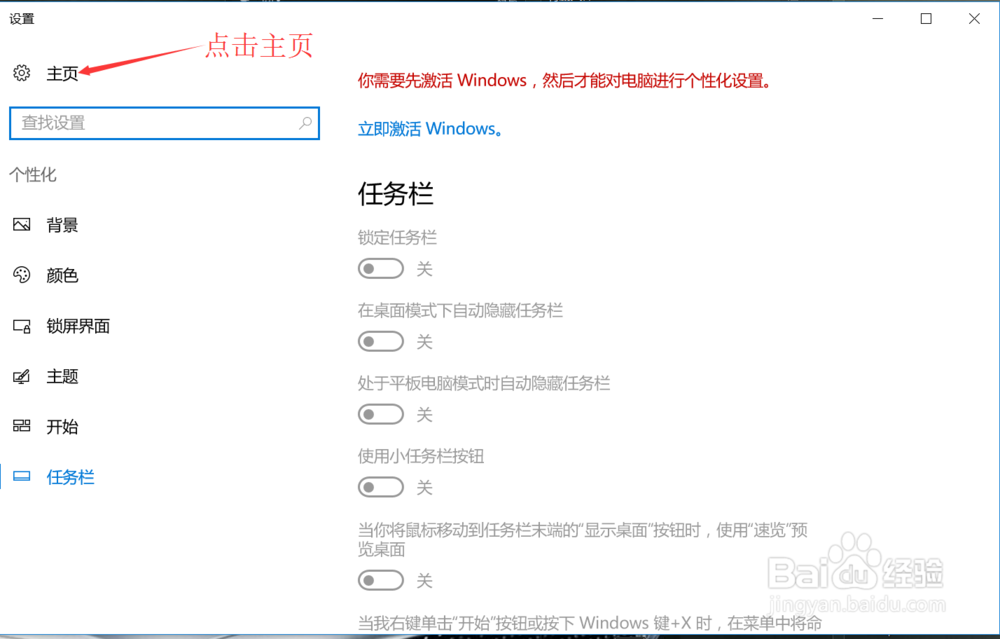
2、此时会出现设置主界面,如下图所示,然后点击“主页”设置按钮。

windows 10 系统怎么删除输入法

3、进入Windows设置主页面之后,如下图所示,点击“时间与语言”选项,进入时间与语言设置界面。

windows 10 系统怎么删除输入法

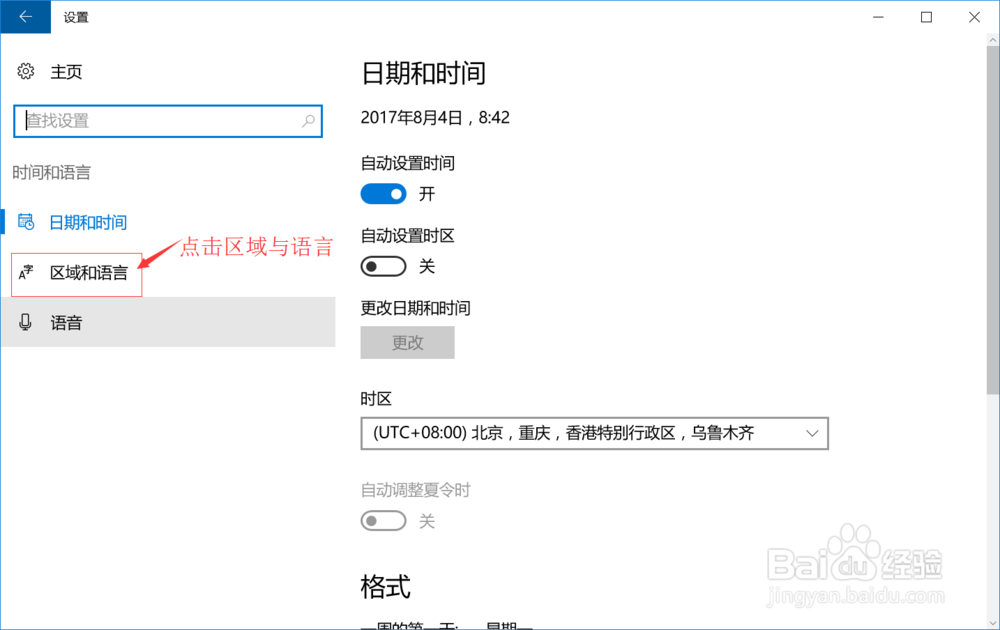
4、进入时间与语言设置界面之后,如下图所示,点击左侧的“区域与语言”选项。
windows 10 系统怎么删除输入法

5、点击左侧的“区域与语腱葱炙尕言”选项之后,右侧如下图所示,点开“Windows显示语言”,然后点击如下图所示的“选项”按钮。最后进入输入法设置界面。

windows 10 系统怎么删除输入法windows 10 系统怎么删除输入法

6、进入输入法设置界面之后,如下图所示,点击您所需要删除的输入法选项,右下角就会出现“删除”按钮,点击“删除”按钮既可以删除该输入法。

windows 10 系统怎么删除输入法
  • Windows10如何删除默认输入法
  • 如何在windows10删除和修改输入法
  • 如何删除微软输入法
  • 如何更改windows 10默认输入法?
  • Windows10系统怎么安装搜狗输入法
  • 热门搜索
    欧舒丹护手霜怎么样 小学生作文大全 表情图片大全搞笑 豆角的做法大全 祁隆个人资料简介 玫瑰花怎么包装 吊旗怎么挂 经营模式怎么写 卡通小汽车图片大全 分数线怎么打出来