WPS文字如何设置页边距

 时间:2024-10-11 21:29:41

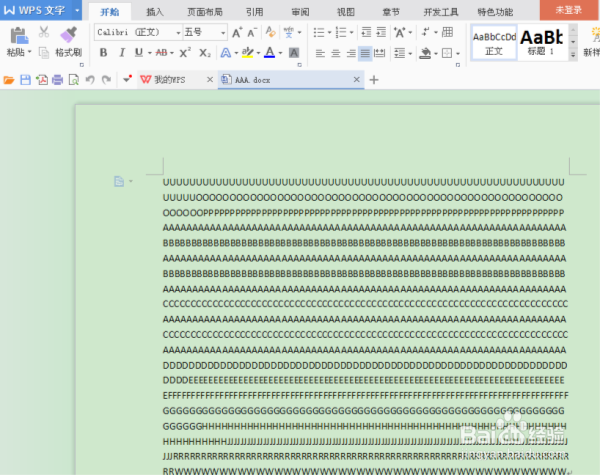
1、打开电脑,打开WPS文字,打开一篇文档,我们以这篇文档为例做为说明,
WPS文字如何设置页边距

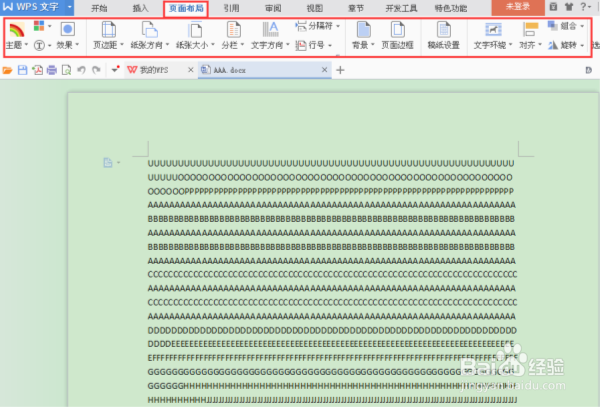
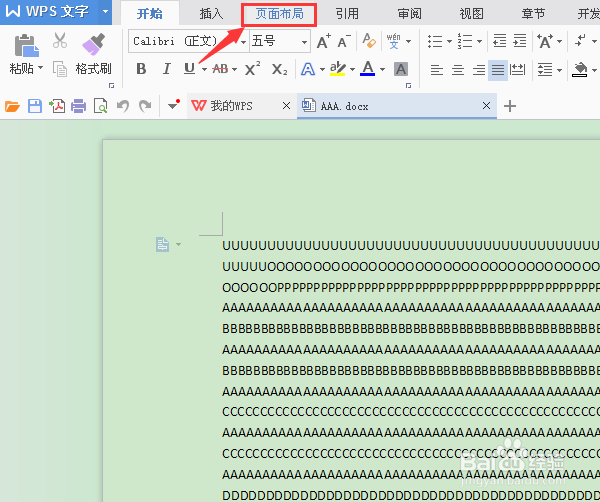
2、我们如果要设置这篇文档的页边距,首先我们在WPS文字的页面菜单中找到“页面布局”,如下图所示
WPS文字如何设置页边距

3、我们点击“页面布局”,弹出“页面布局”的下接菜单

WPS文字如何设置页边距

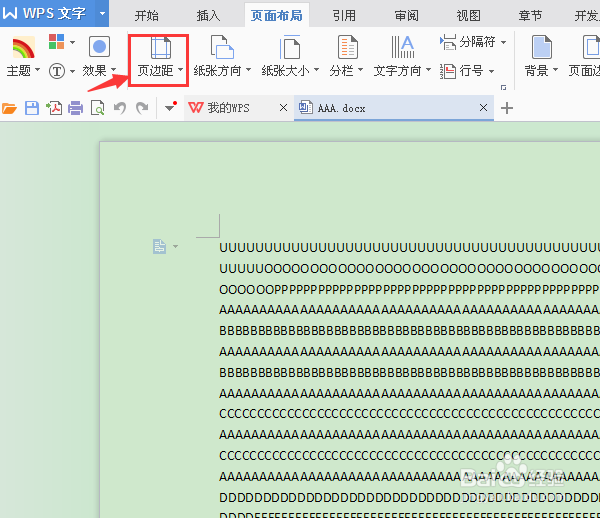
4、我们在“页面布局”的下接菜单中找到“页边距”,如下图

WPS文字如何设置页边距

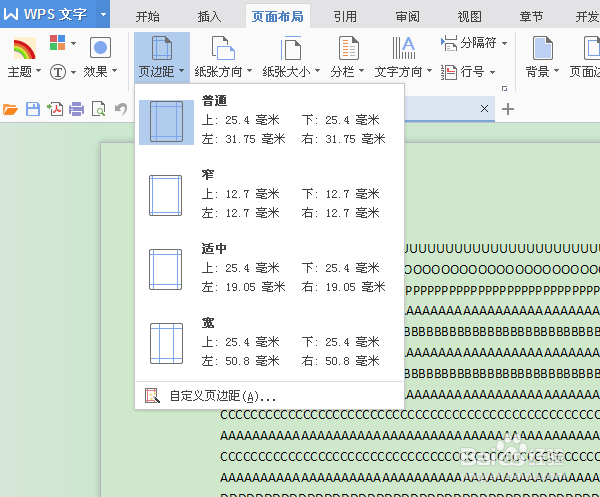
5、我们点击“页边距”,弹出“页边距”的设置窗口,如下图所示

WPS文字如何设置页边距

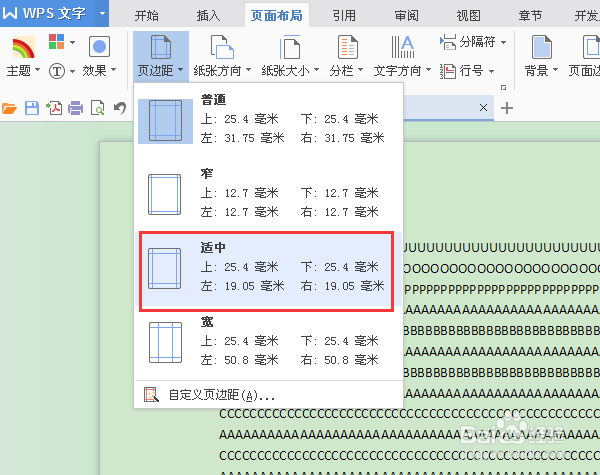
6、我们可以根据个人实际需要,来选择合适的页边距,文档默认是普通的,我们现在选择“适中”,
WPS文字如何设置页边距

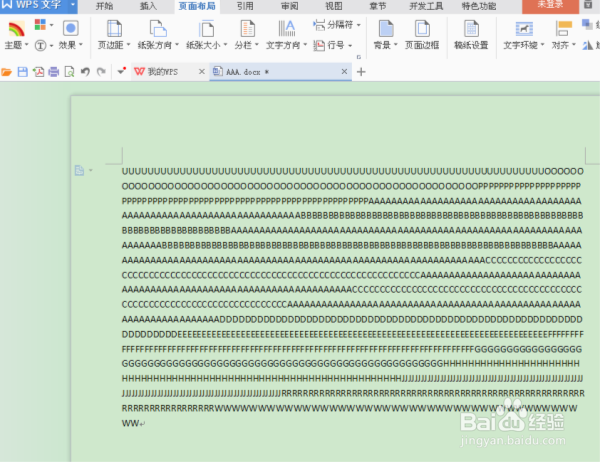
7、点击“适中”,我们看到文档效果如下图所示,大家可以根据个人需要选择适合自己的页边距。
WPS文字如何设置页边距
  • wps文档制作尾端永远对齐的封面信息下划线
  • word文档的绘图网格
  • wps文字转表格怎么设置
  • 首行缩进的小技巧
  • WPS创建形状连接技巧
  • 热门搜索
    汕头大学怎么样 输卵管堵塞怎么治疗好 少白头怎么办 拖延症怎么办 dnf仓库密码怎么设置 天猫怎么退货 名图怎么样 抬头纹怎么去 简历中个人能力怎么写 电脑黑屏怎么解决