制作ppt的时候怎样把图片的一部分遮挡起来

 时间:2026-02-13 00:04:19

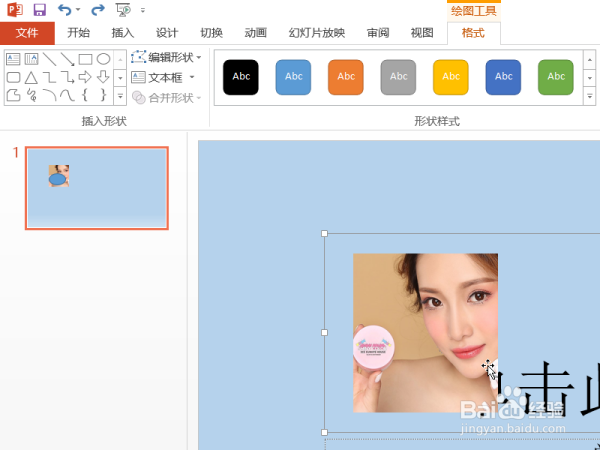
1、新建一个Power Point文档,在文档中插入图片用于演示如何在Power Point中将图片的一部分遮挡起来的设置操作。
制作ppt的时候怎样把图片的一部分遮挡起来

2、鼠标点击菜单栏中的插入工具,在插入工具中选择适合用来遮挡图片一部分的图形,根据需求选择即可。

制作ppt的时候怎样把图片的一部分遮挡起来

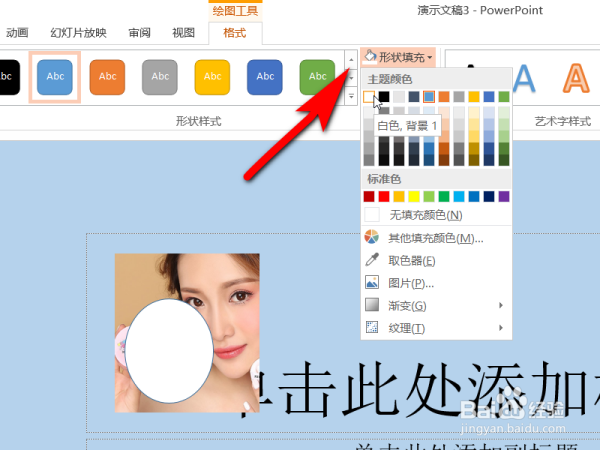
3、然后将插入的形状拖动至图片需要遮挡的部分地方,然后点击绘图工具栏下的格式工具,在格式工具中选择形状填充色为白色。
制作ppt的时候怎样把图片的一部分遮挡起来

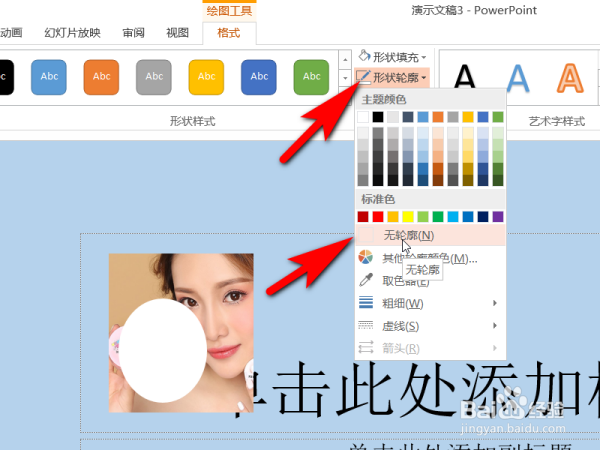
4、将形状轮廓选项设置成无轮廓形态,单击确认完成。

制作ppt的时候怎样把图片的一部分遮挡起来

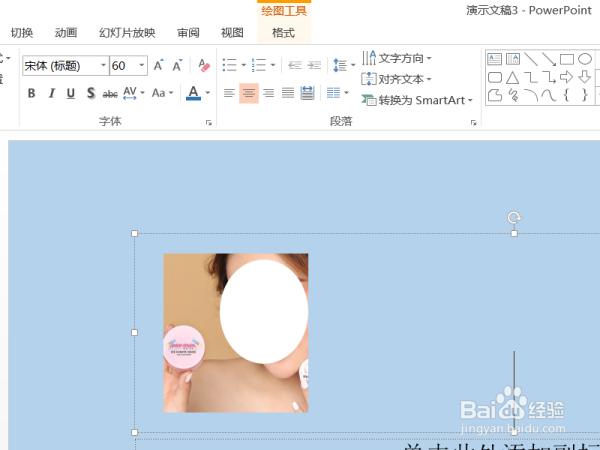
5、然后鼠标点击图片,在按住键盘上的Ctrl键不动,鼠标再次点击插入的形状,然后右击鼠标,在打开的额菜单栏中选择组合选项,将图片和形状组合在一起。

制作ppt的时候怎样把图片的一部分遮挡起来

6、这样,图片的一部分就被遮挡起来了。

制作ppt的时候怎样把图片的一部分遮挡起来

  • 【PPT实用技巧】制作文字遮挡效果
  • PPT如何遮挡图片部分区域
  • ppt图片怎么设置只显示一部分
  • PPT遮罩效果怎么制作
  • PPT如何给图片添加遮罩效果
  • 热门搜索
    传奇名字大全 蜜蜂图片大全 宠物名字大全 关于读书的名言大全 工行积分怎么兑换 黄晓明个人资料简介 instagram怎么保存图片 棒球帽怎么戴好看 孩子咳嗽怎么办 英雄联盟装备大全