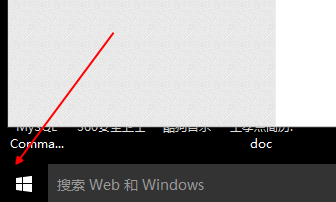
1、点击电脑左下角【开始】菜单图标
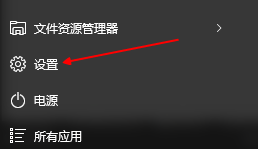
2、在弹出的开始菜单中,点击【设置】选项
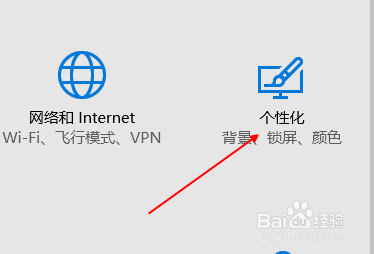
3、进入设置界面,点击【个性化】选项
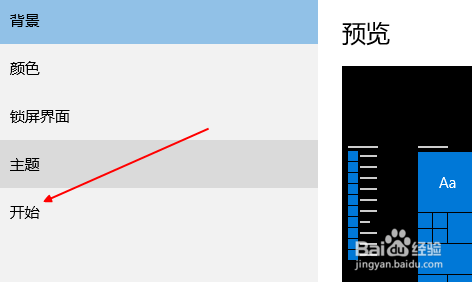
4、在个性化左侧的菜单栏中,点击【开始】选项
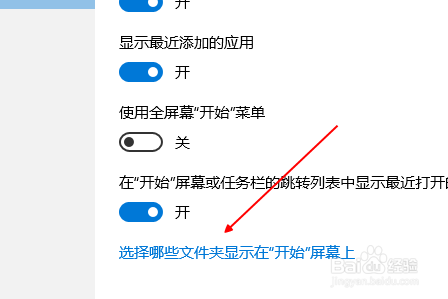
5、进入开始设置界面,点击下方【选择哪些文件夹在屏幕上】
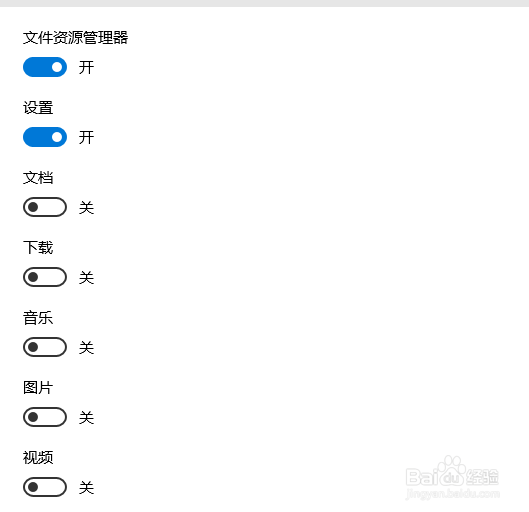
6、此时可以看到自定义界面,我们可以将需要添加的选项,打开即可
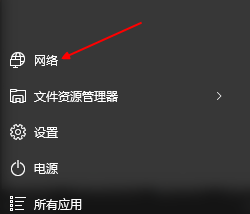
7、比如添加网络,此时打开开始菜单可以看到网络已经添加成功
时间:2026-05-01 15:23:25
1、点击电脑左下角【开始】菜单图标
2、在弹出的开始菜单中,点击【设置】选项
3、进入设置界面,点击【个性化】选项
4、在个性化左侧的菜单栏中,点击【开始】选项
5、进入开始设置界面,点击下方【选择哪些文件夹在屏幕上】
6、此时可以看到自定义界面,我们可以将需要添加的选项,打开即可
7、比如添加网络,此时打开开始菜单可以看到网络已经添加成功
