Excel快速将一个工作表中的数据填充其他工作表

 时间:2026-02-16 12:15:57

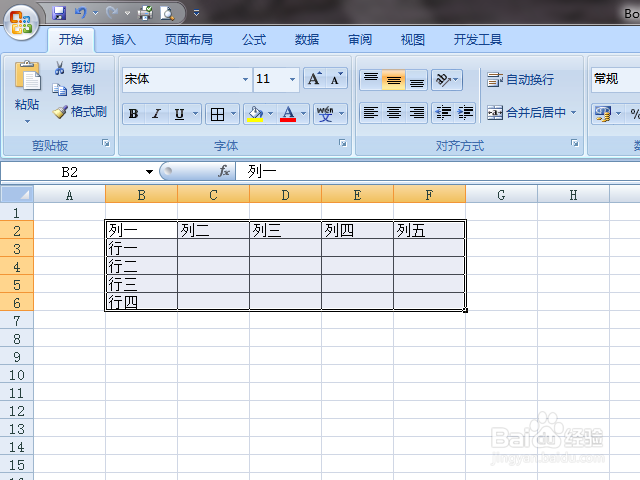
1、打开 Excel,在第一个工作表(Sheet1)中,制作好表格。
Excel快速将一个工作表中的数据填充其他工作表

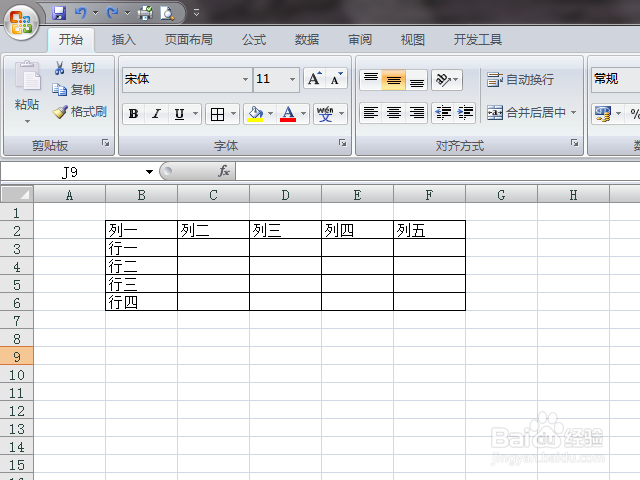
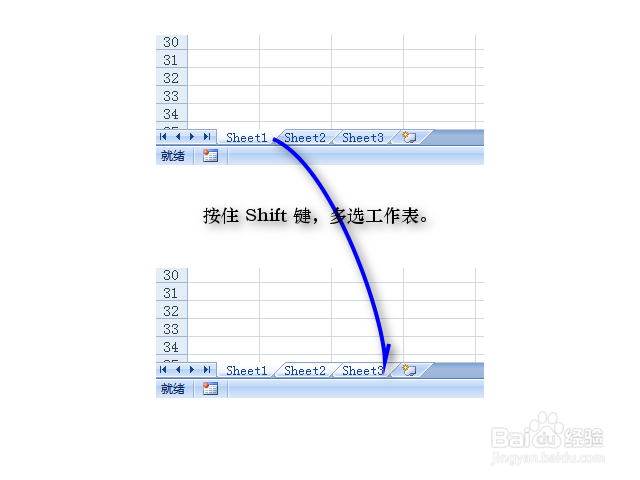
2、在 Excel 窗口下方,按住 Shift 键,然后点击最后一个工作表,这样全部工作表处于被选中状态。

如果不是填充全部工作表,可以按住 Ctrl 键,然后分别单击需要填充的工作表。
Excel快速将一个工作表中的数据填充其他工作表

3、用鼠标拖动的方法,选中第 1 步骤中制作的表格。

Excel快速将一个工作表中的数据填充其他工作表

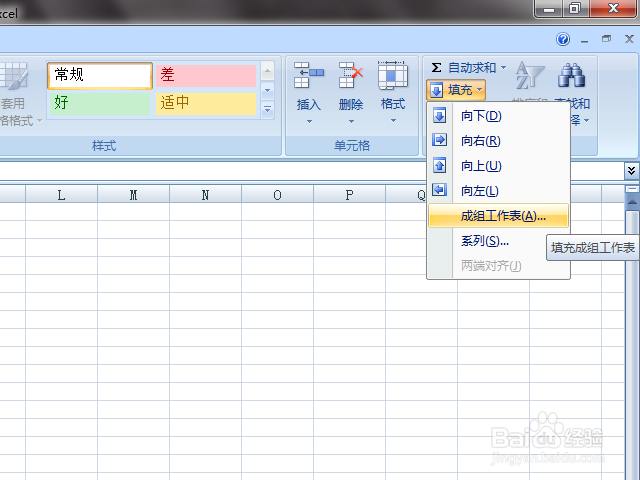
4、在 Excel 工具栏上,单击“开始”选项卡——“编辑”组——“填充”下拉按钮——“成组工作表”。
Excel快速将一个工作表中的数据填充其他工作表

5、Excel 弹出“填充成组工作表”对话框,选中“全部”(也可以选中“内容”或“格式”),点击确定。
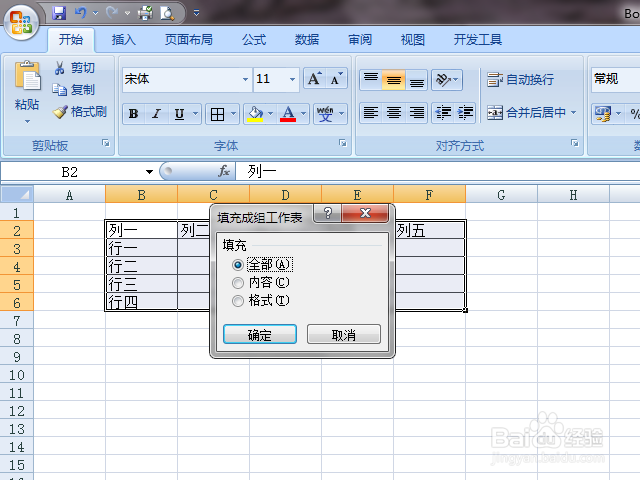
Excel快速将一个工作表中的数据填充其他工作表

6、点击“视图“选项卡——”窗口”组——“新建窗口”(有几个工作表就点击几次“新建窗口”)——“全部重排”——“水平并排”,然后在各个窗口中分别点击不同的工作表,可以看到各个工作表中都已经有了第 1 步骤中制作的表格。

现在,可以向不同工作表中的表格中,输入不同的数据了。
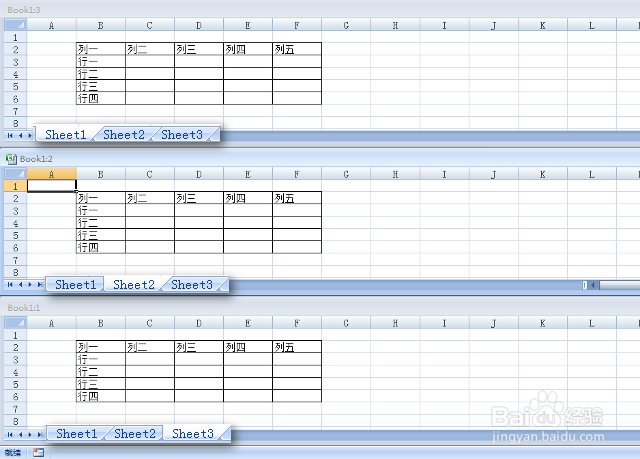
Excel快速将一个工作表中的数据填充其他工作表

  • 如何对两个表格的数据进行合并计算?
  • Excel怎么跨列合并
  • Excel TRIM函数的使用方法
  • excel如何把一个单元格的格式应用到其他单元格
  • excel中如何使用VLOOKUP函数?
  • 热门搜索
    怎么折蝴蝶结戒指 淘宝店名怎么修改 东欧旅游 深圳高铁站在哪里 如何选择物流服务商 如何做蛋挞 025是哪里的区号 东风雪铁龙怎么样 如何设置电脑密码 汽车反光镜怎么调