Ps怎么设置最大兼容PSD文件为总是

 时间:2026-02-14 00:23:25

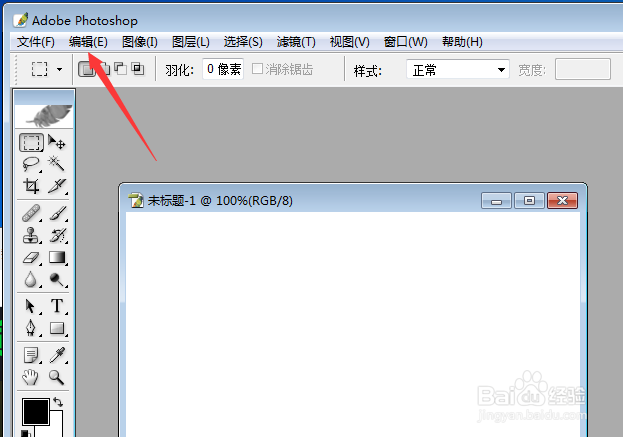
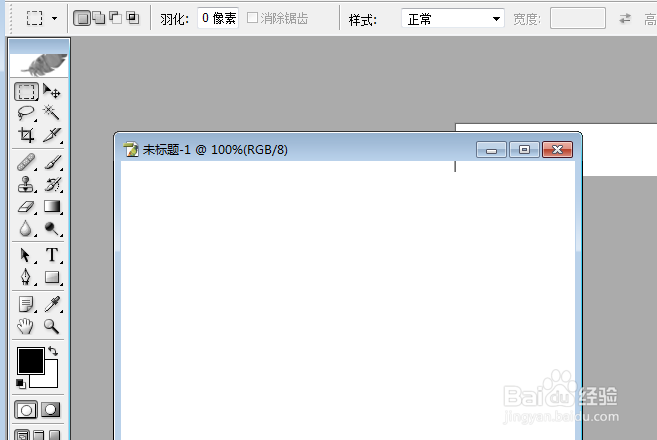
1、首先,打开一个Ps的界面中

Ps怎么设置最大兼容PSD文件为总是

2、点击Ps菜单中的 编辑 菜单

Ps怎么设置最大兼容PSD文件为总是

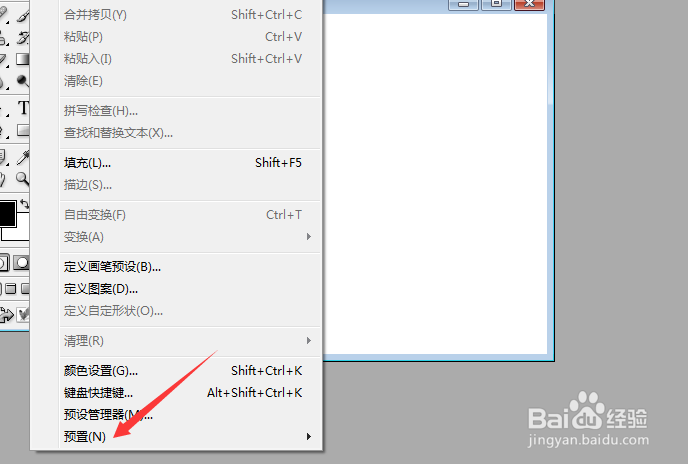
3、点击了编辑菜单之后,弹出了下拉菜单选中为 预置 选项

Ps怎么设置最大兼容PSD文件为总是

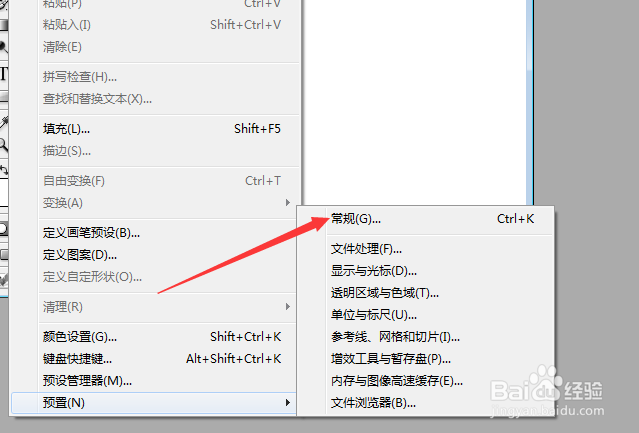
4、点击了预置选项之后,弹出了下拉菜单选中为 常规 选项

Ps怎么设置最大兼容PSD文件为总是

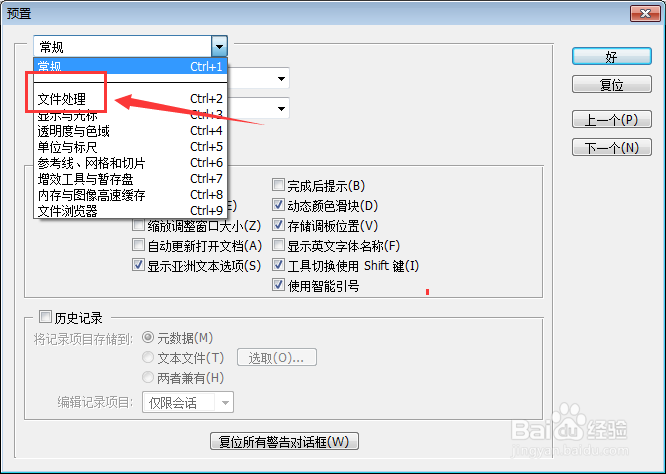
5、进入到了常规界面中,点击 文件处理 选项

Ps怎么设置最大兼容PSD文件为总是

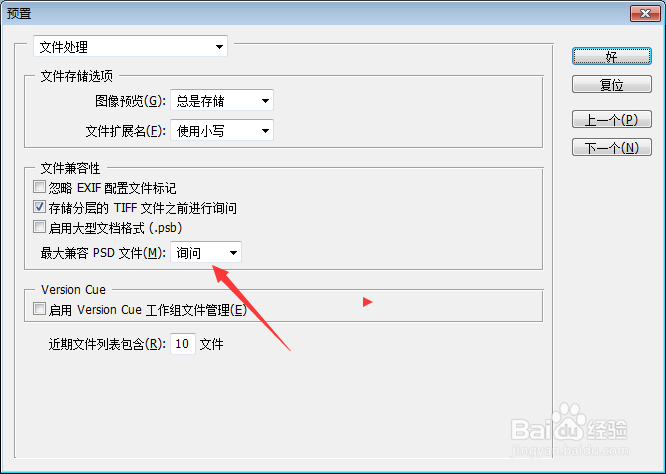
6、进入到了文件处理界面中,点击 最大兼容PSD文件 选项

Ps怎么设置最大兼容PSD文件为总是

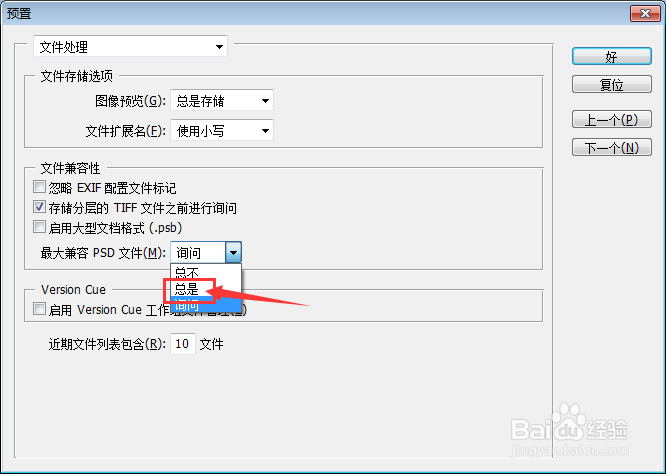
7、弹出了下拉菜单选中为 总是 选项

Ps怎么设置最大兼容PSD文件为总是

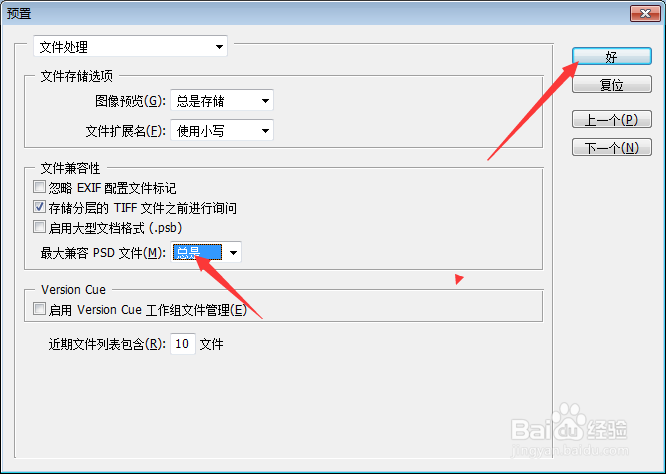
8、选中为 总是 选项之后,点击 好 按钮

Ps怎么设置最大兼容PSD文件为总是

1、点击Photoshop菜单中的 编辑 菜单

选中为 预置 选项

选中为 常规 选项

点击 文件处理 选项

点击 最大兼容PSD文件 选项

  • PS快速选择工具练习实例,抠出一个咖啡海报
  • Photoshop怎么画钻石
  • ps如何创建文字工作路径
  • PS画笔设置技巧
  • PS如何制作晶莹飞溅的水珠特效
  • 热门搜索
    芦荟怎么种 弹吉他手指疼怎么办 我的世界怎么做凋零 分隔符怎么删除 怎么去双下巴 学习简历怎么写 遇到火灾怎么办 givenchy怎么读 生殖器疱疹怎么治 淘宝怎么退保证金