会声会影怎样在视频中截取图片

 时间:2026-02-16 14:32:10

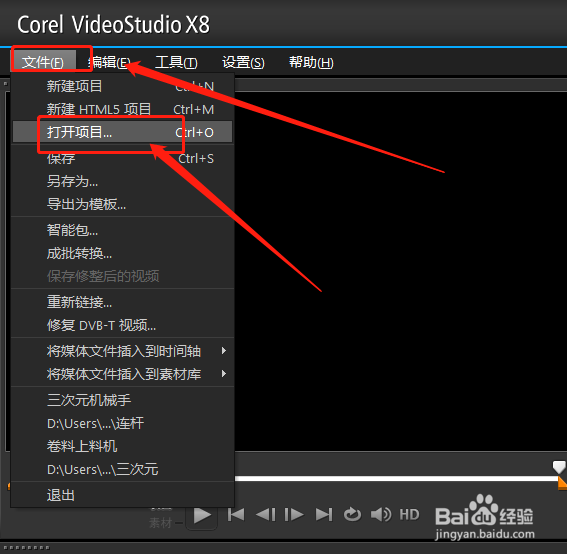
1、首先打开会声会影,打开需要编辑的视频。如图。
会声会影怎样在视频中截取图片

会声会影怎样在视频中截取图片

2、视频打开后,拉到需要截图的某个画面。如图。可以直接在播放条点小三角形拉,也可以直接在视频轨上拉。

会声会影怎样在视频中截取图片

3、在视频轨上找到一个像轮胎的标志,叫“录制/捕捉选项”,鼠标点一下。如图。

会声会影怎样在视频中截取图片

4、弹出新的选项款,找到“快照”功能。如图。

会声会影怎样在视频中截取图片

5、鼠标点一下快照,照片就自动保存在视频轨右上方的框框上。如图。

会声会影怎样在视频中截取图片

6、可以直接拉到视频轨上编辑,调整大小、效果等。如图

会声会影怎样在视频中截取图片

7、如果想作为照片备用,可以直接右击照片,弹出选项框,找到“打开文件夹”,即可查看到图片保存的位置了。如图。

会声会影怎样在视频中截取图片

会声会影怎样在视频中截取图片

1、播放到想要截取的画面-找到录制/捕捉选项-快照。

2、右击视频轨右上方刚截取的照片-打开文件夹,即可找到照片的储存位置。

  • 会声会影怎么色度抠图
  • 会声会影如何截取静态图片
  • 会声会影中如何调整素材的大小和位置
  • 会声会影怎样裁剪视频画面
  • 会声会影怎样在抠像视频里添加遮罩
  • 热门搜索
    怎么样才能缓解痛经 沙盘怎么用 hrbp是什么职位 如何挑选钢琴 破折号的作用是什么 独立学院是什么意思 cpdd是什么意思 8月18日是什么星座 kk录像机怎么用 多想在平庸的生活拥抱你