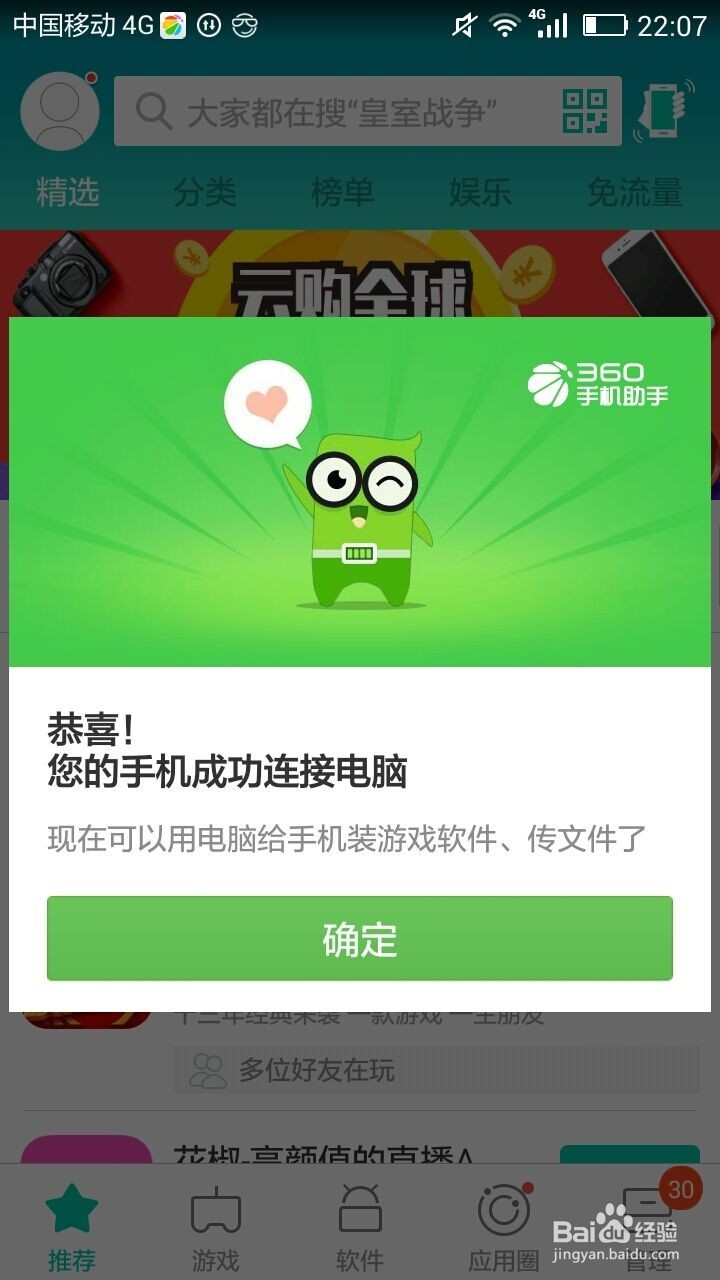
1、设置连接模式
在手机桌面点击“设置”,找到【开发人员选项】点击进入,勾选【USB调试】,在弹出的对话框上点击“是”

2、安装360手机助手
下载“360手机助手”,按照提示安装。

3、360手机助手安装完成后,压盆驼再用数据把手机与电脑相连,电脑会提示:“手机没有装驱动,需要装驱动才能管理手机”点击对话框中的“安装驱动”按照提示强雁安装即可。

4、驱动程序安装完成后施忌,手机上出现“USB连接方式”,选择“U盘存储”,或者“pc助手”,这样就可以在电脑上管理手机了

1、在电脑和手机上都安装好百度手机助手,电脑和手机都要连接入网络
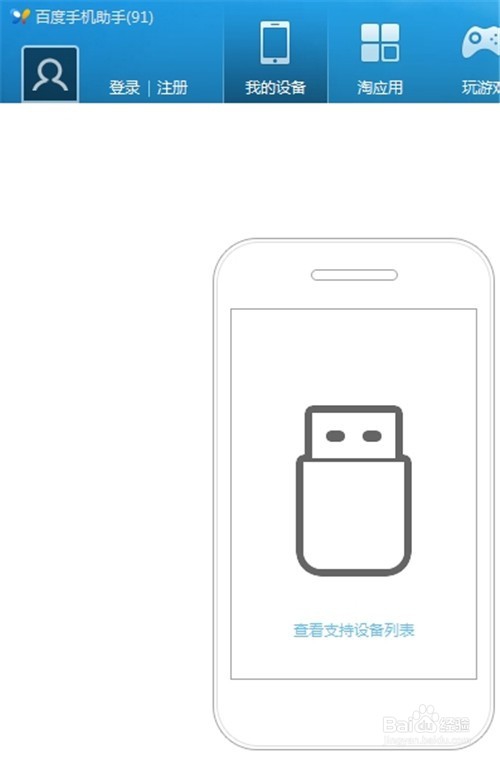
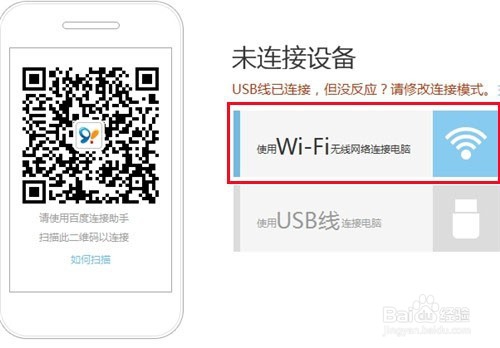
2、在电脑上打开“百度手机助手”,进入主页面,点击“使用WIFI无线网络连接电脑“,再用手机打开”手机百度助手“扫描电脑屏幕上的二维码
3、手机屏幕上提示连接成功,这是提示”是否允许读取手机联系人“,允许了就可以对手机的通信录进行管理,大家根据需要选择”允许“或”不允许“
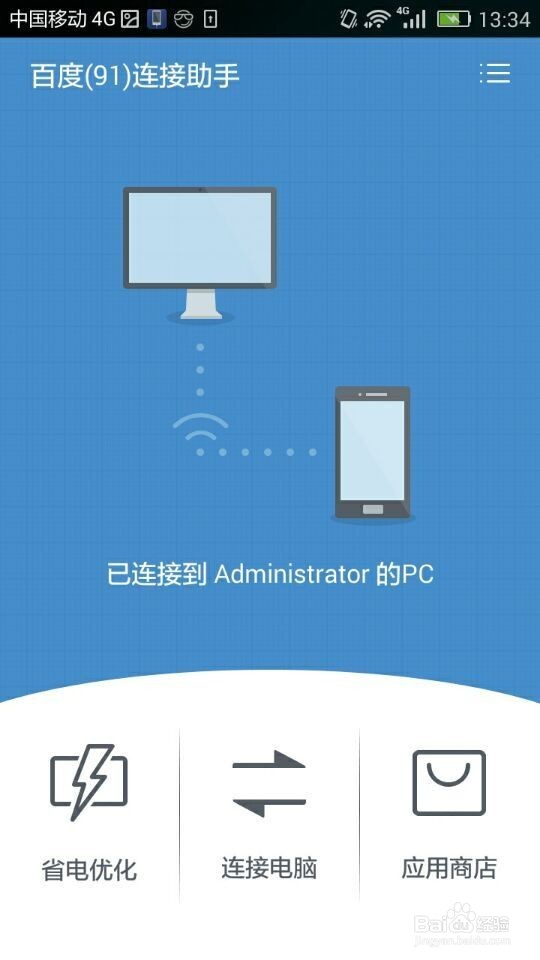
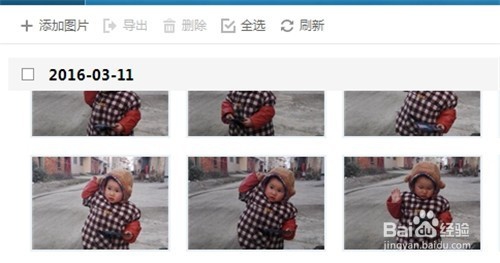
4、这时候就可以用电脑对手机时行管理了,例如对手机的视频图片,音乐,短信,联系人进行编辑管理
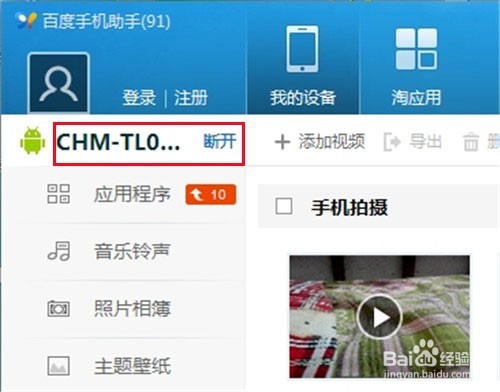
5、在大家不需要手机与连接时,在电脑上”百度手机助手“主页的左上角点击”断开“,就断开了手机与电脑的连接
1、在电脑和手机上都安装好360手机助手,手机和电脑都要连上互联网。
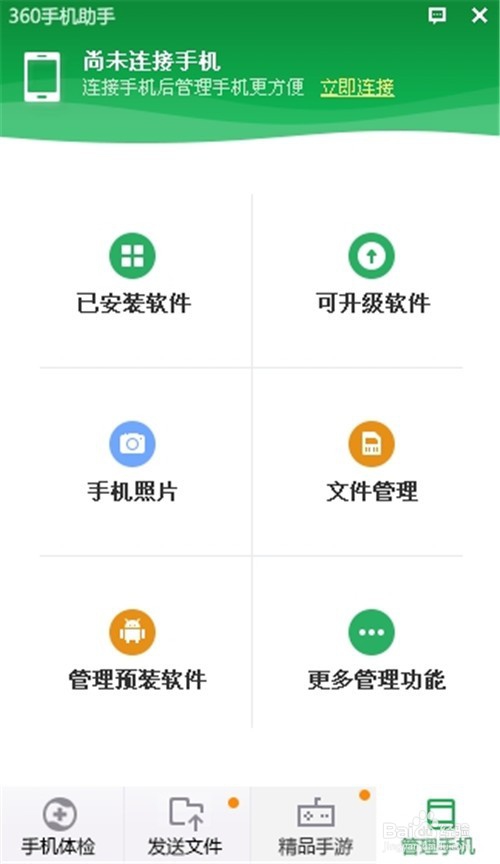
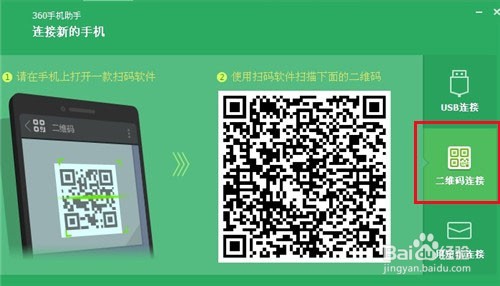
2、在电脑中打开360手机助手,点击“左上角”的离“未连接手机”,出现“正在查找手机”,未搜索到手机,点击“二维码连接”
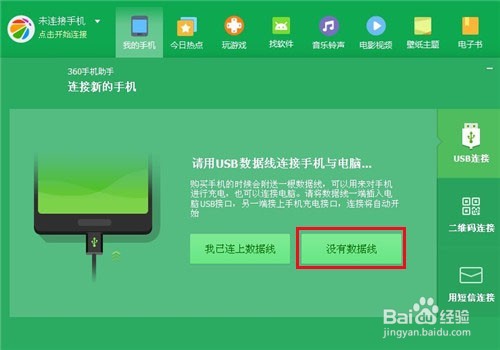
3、弹出"连接新的手机"对话框,上面提示“使用扫描软件扫描下面的二维码”,于是打开手机中的二维码打描软件(如QQ,微信),扫描二维码
4、手机和电脑上都提示“手机与电脑正在连接”

5、稍等一会提示“手机与电脑连接成功”,现在就可以用电脑管理手机了,手机与电脑之间能够进行数据交换了。