CAD怎么绘制斜线的垂直线

 时间:2026-04-22 06:31:55

1、首先我们打开CAD软件

CAD怎么绘制斜线的垂直线

2、点击界面左侧栏中的“直线”按钮,绘制出一条斜线 

CAD怎么绘制斜线的垂直线

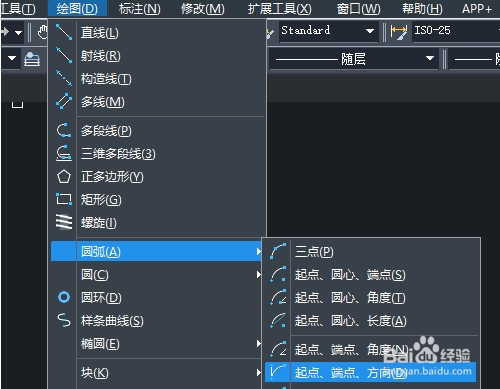
3、点击界面上方菜单栏中的“绘图”-“圆弧”-“起点、端点、方向”按钮 

CAD怎么绘制斜线的垂直线

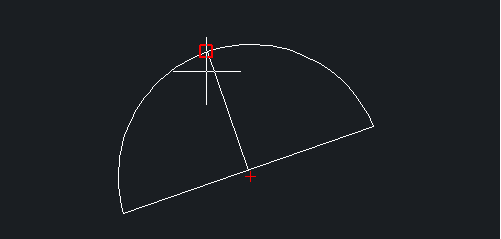
4、选取直线作为对象绘制出圆弧,执行结果如下图所示 

CAD怎么绘制斜线的垂直线

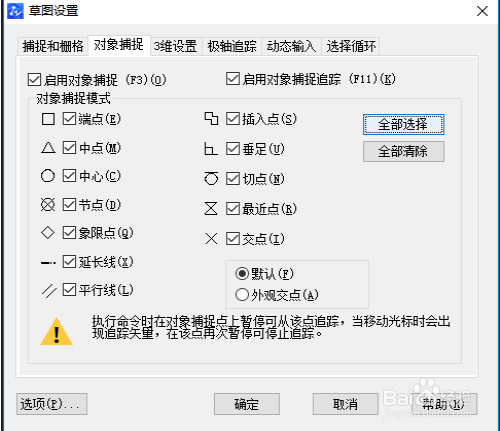
5、找到CAD软件下方的“对象捕捉”按钮,点击鼠标右键,点击“设置”按钮 

CAD怎么绘制斜线的垂直线

6、在“草图设置”的对话框中,我们点击右侧的“全部选择”按钮,然后点击“确定”按钮 
CAD怎么绘制斜线的垂直线

7、点击“直线”按钮,在圆弧的中点与斜线的中点位置绘制一条直线 

CAD怎么绘制斜线的垂直线

8、选中“圆弧”,按下DELETE键把它删除 

9、这样,斜线的垂直线就画出来了 

CAD怎么绘制斜线的垂直线

10、大功告成

CAD怎么绘制斜线的垂直线

11、希望能够帮到你

CAD怎么绘制斜线的垂直线

  • 怎么画出CAD矩形
  • autocad2018怎么标注尺寸?
  • CAD怎么绘制六边形?
  • 如何在CAD中画平行线
  • 在CAD中如何做一条斜线的垂线
  • 热门搜索
    淘宝降权是什么意思 尿酸高是什么原因引起 cotton是什么面料 屈原姓什么 什么是状语 美缝剂什么牌子好 three是什么意思 手汗多是什么原因 女生第一次是什么感觉 计算机科学与技术是学什么的