在excel柱形图中如何添加平均值线

 时间:2026-02-14 22:10:34

1、在Excel中已经制作好了柱形图,如下图所示,给这个柱形图添加一个平均值截佛线。

在excel柱形图中如何添加平均值线

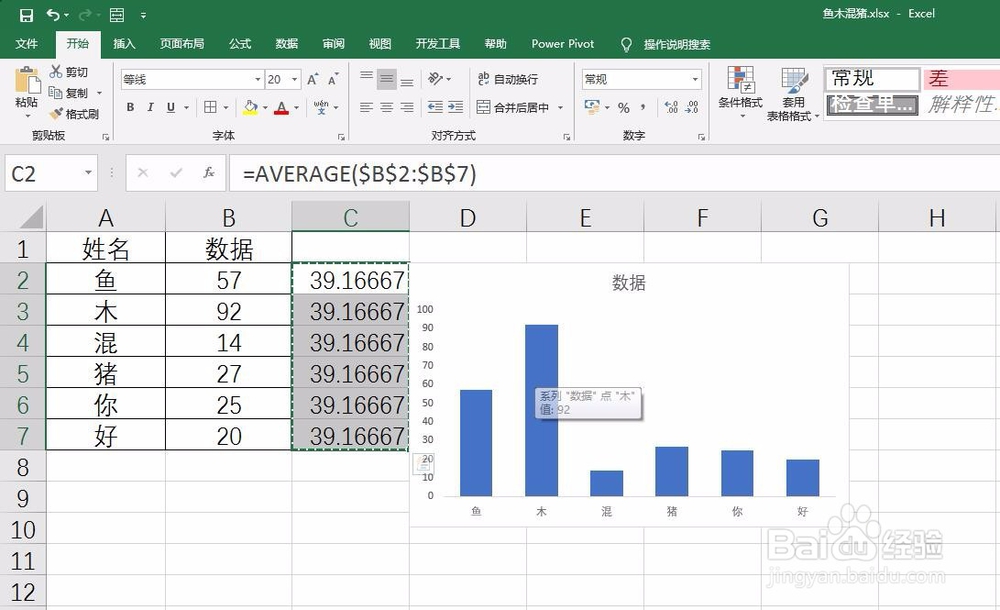
2、首先,利用Average函数得到数据系列的平均值,如下图所示。

在excel柱形图中如何添加平均值线

3、并将平均值填充到数据对应单元格中,建立辅助列,Ctrl+C复制辅助列,如下图所示。
在excel柱形图中如何添加平均值线

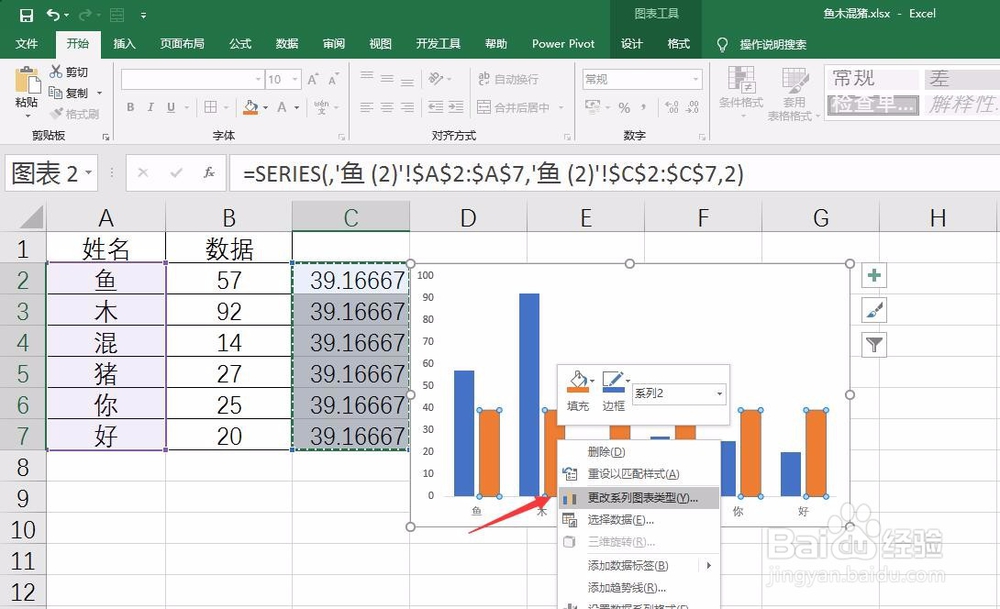
4、选择柱形图,Ctrl+V粘贴复制的数据,就在柱形图中添加了一个新的数据序列,如下图所示。
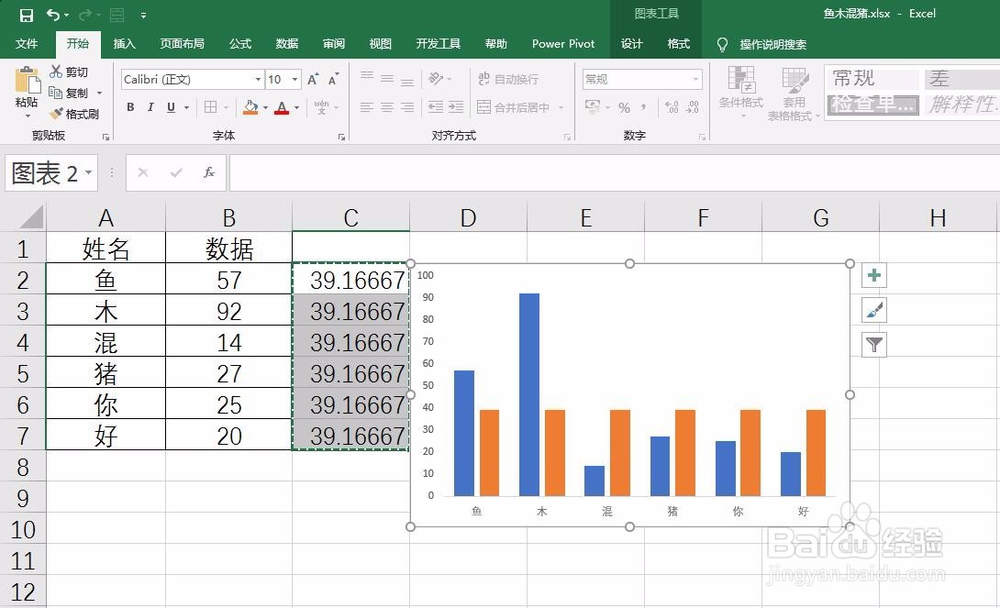
在excel柱形图中如何添加平均值线

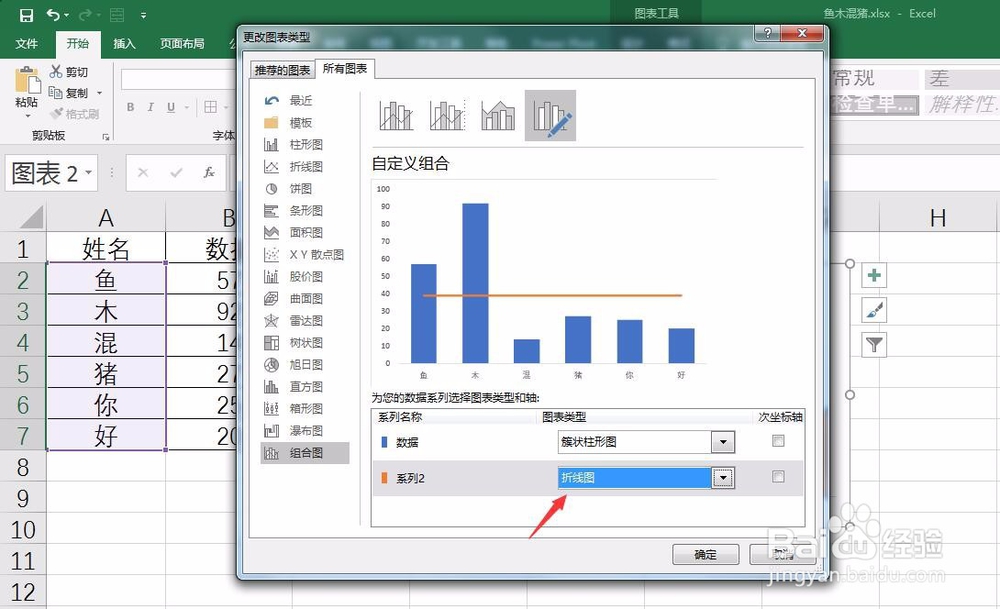
5、右键点击柱形,选择“更改系类图表板冷类型”,如下图所示。

在excel柱形图中如何添加平均值线

6、将辅助列的柱形改为折线针番耍图,如下图所示。

在excel柱形图中如何添加平均值线

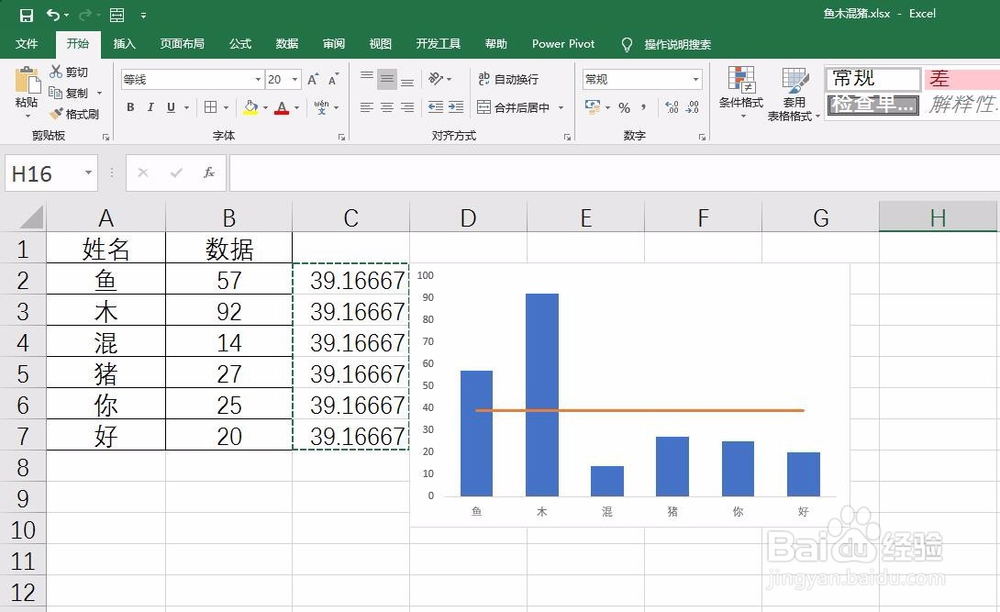
7、这样,就在柱形图中添加了平均值线,如下图所示。

在excel柱形图中如何添加平均值线

1、1.求平均值

2.建立平均值辅助列

3.复制辅助列

4.选择柱形图,粘贴

5.更改序列图表类型

6.将辅助列改为折线图

7.完成制作平均值线

  • Excel表格中如何给柱形图添加平均线
  • 在excel柱形图中如何添加平均值线
  • excel柱形图表怎么添加平均值参考线
  • EXCEL中柱状图中添加一条目标线怎么做
  • 在成绩折线图中添加平均值线
  • 热门搜索
    节拍器怎么用 老咳嗽是怎么回事 伊思眼霜怎么样 怎么喝酒不醉 平安保险公司怎么样 dnf怎么结婚 宝宝不吃奶瓶怎么办 笔记本键盘怎么拆 惊喜的英文怎么写 粉刺针怎么用