VMware虚拟机安装 超过4GB Ghost 64位win7 方法

 时间:2026-04-29 16:47:07

1、通过U盘制作工具,制作PE启动盘的iso镜像


VMware虚拟机安装 超过4GB Ghost 64位win7 方法

VMware虚拟机安装 超过4GB Ghost 64位win7 方法

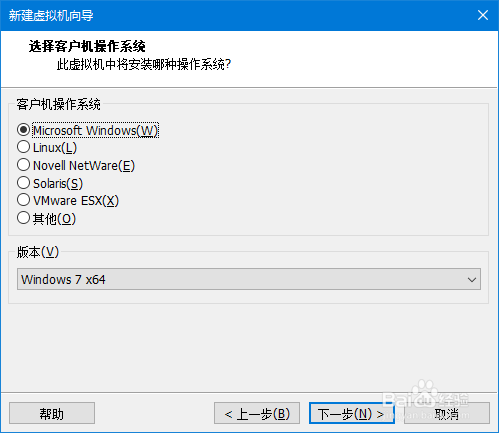
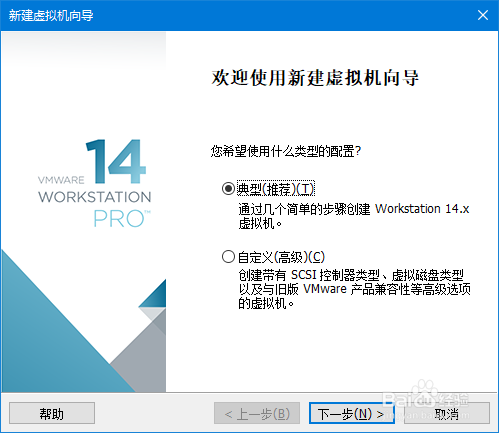
2、VMware Workstation虚拟机中,创建win7 64位的虚拟机关键步骤参数如下:
VMware虚拟机安装 超过4GB Ghost 64位win7 方法

VMware虚拟机安装 超过4GB Ghost 64位win7 方法

VMware虚拟机安装 超过4GB Ghost 64位win7 方法

VMware虚拟机安装 超过4GB Ghost 64位win7 方法

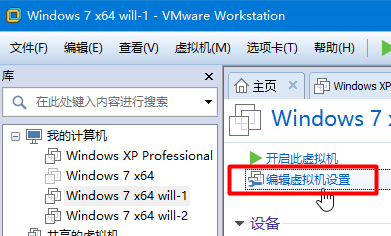
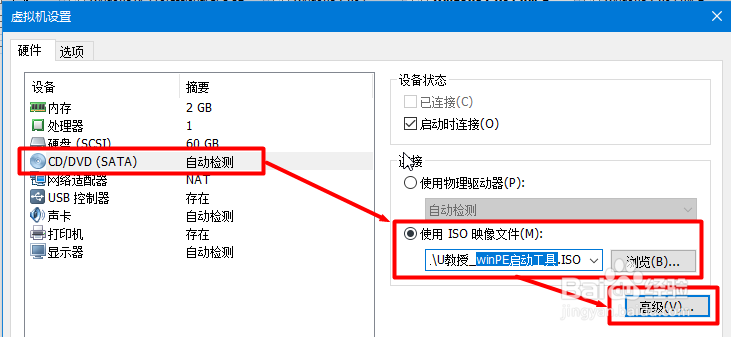
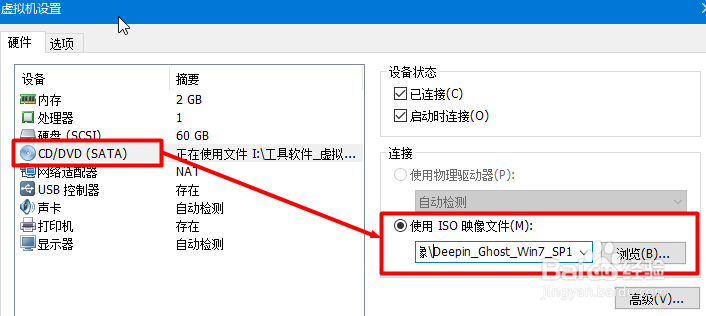
3、编辑虚拟机设置-设定winPE镜像为启动光盘

VMware虚拟机安装 超过4GB Ghost 64位win7 方法

VMware虚拟机安装 超过4GB Ghost 64位win7 方法

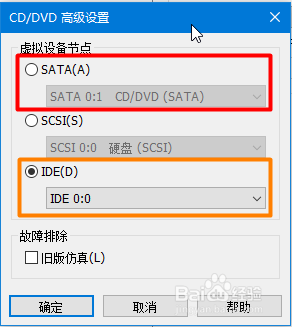
4、高级选项可不变更。

若要兼容老版GHOST window启动盘,则改成IDE节点,下拉列表中选项随意,只要别选择在用的行。
VMware虚拟机安装 超过4GB Ghost 64位win7 方法

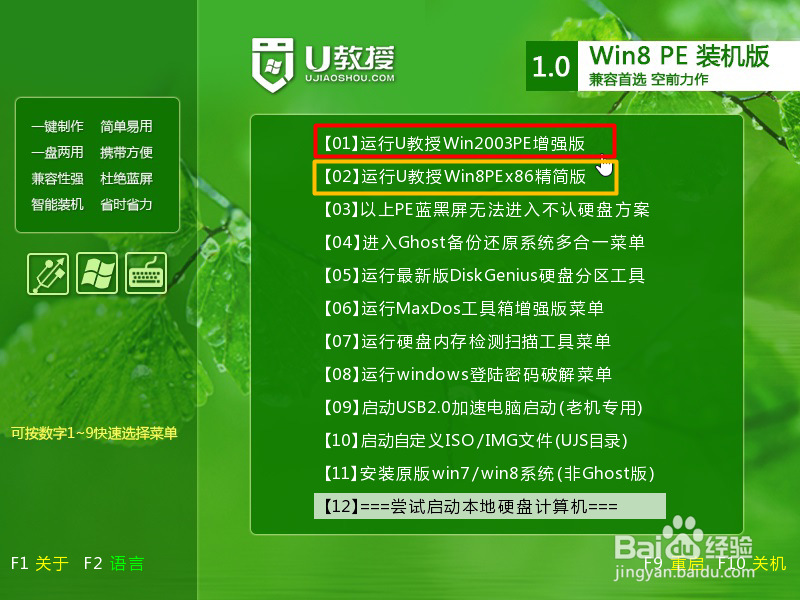
5、启动虚拟机,进入winPE系统,两种WinPE系统,根据兼容性自行测试选择。

注意:从本步骤开始的操作不可中断,否则再次启动虚拟机将会失败,得重新从头来过。
VMware虚拟机安装 超过4GB Ghost 64位win7 方法

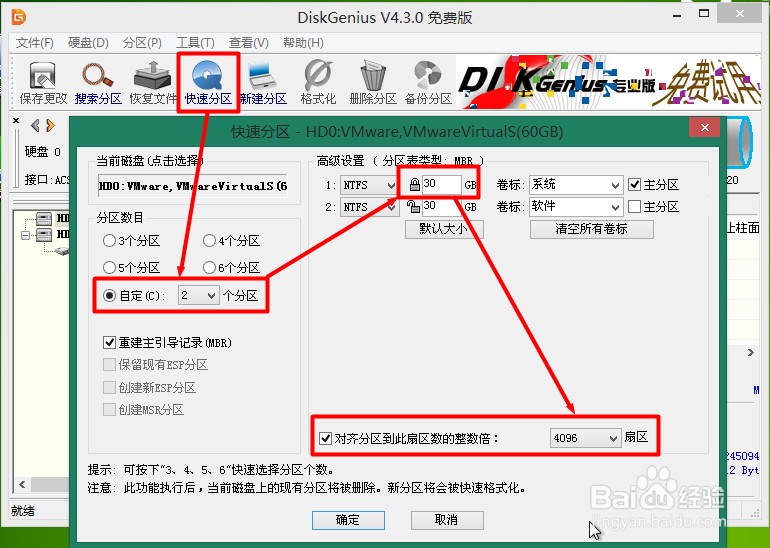
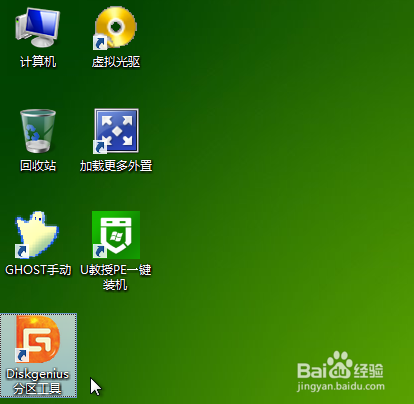
6、启动分区工具进行分区,win7 64/32位的系统盘至少30GB

注意:不必纠结系统盘盘符是否是C,后续系统安装时会自动变更回C的。
VMware虚拟机安装 超过4GB Ghost 64位win7 方法

VMware虚拟机安装 超过4GB Ghost 64位win7 方法

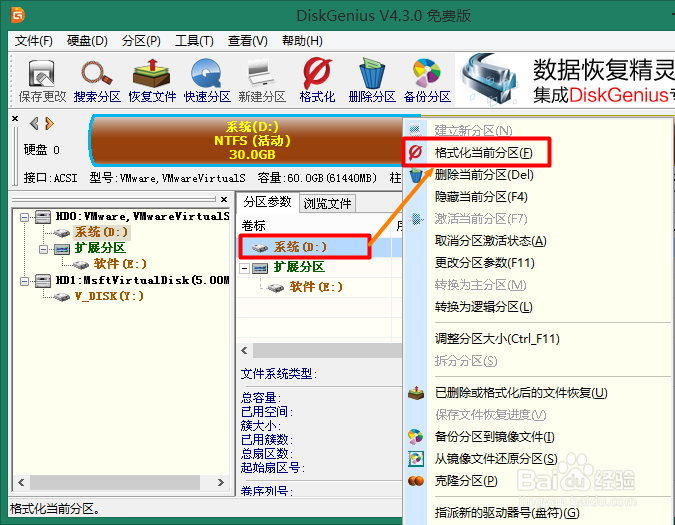
7、若在计算机中,无法看到新分区,则在分区工具主界面的系统盘上右键进入菜单,选择格式化当前分区
VMware虚拟机安装 超过4GB Ghost 64位win7 方法

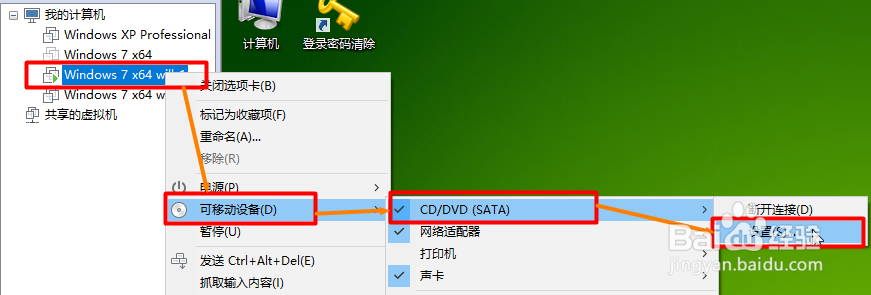
8、VMware Workstation虚拟机中,变更光驱内容为需要安装的win7系统ISO镜像
VMware虚拟机安装 超过4GB Ghost 64位win7 方法

VMware虚拟机安装 超过4GB Ghost 64位win7 方法

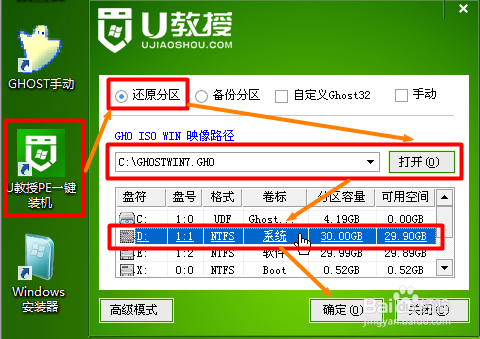
9、启动一键装机工具,选择GHOST镜像文件,指定系统盘

另:会GHOST的同学,请手动操作GHOST工具
VMware虚拟机安装 超过4GB Ghost 64位win7 方法

VMware虚拟机安装 超过4GB Ghost 64位win7 方法

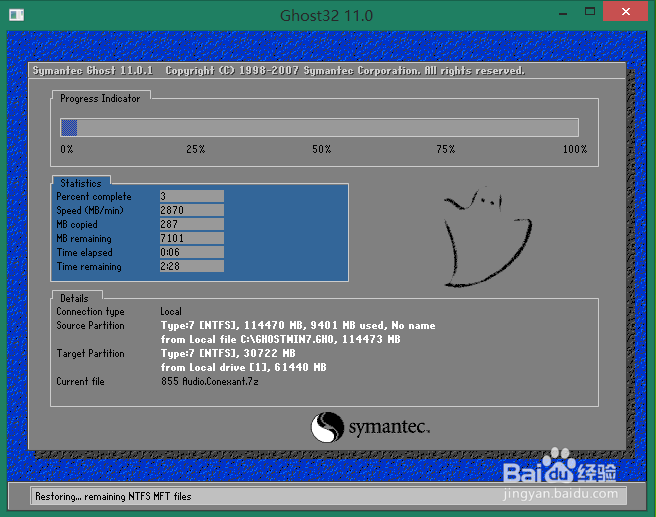
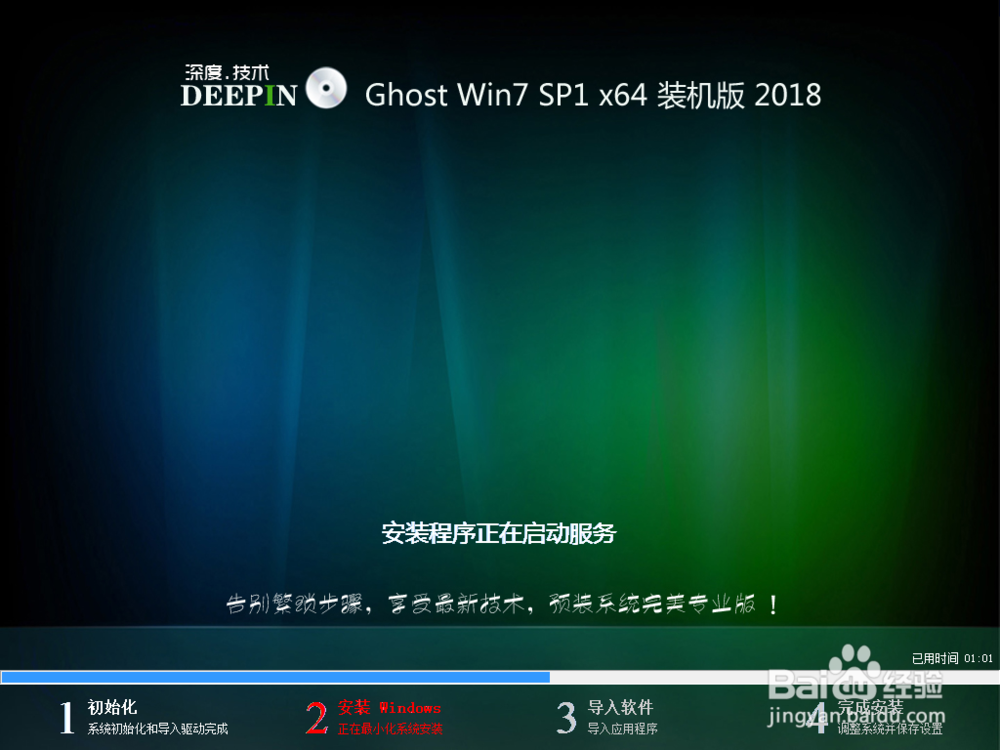
10、GHOST还原完毕后自动重启,并进入自动安装状态

另:会GHOST的同学,请手动操作GHOST工具重启
VMware虚拟机安装 超过4GB Ghost 64位win7 方法

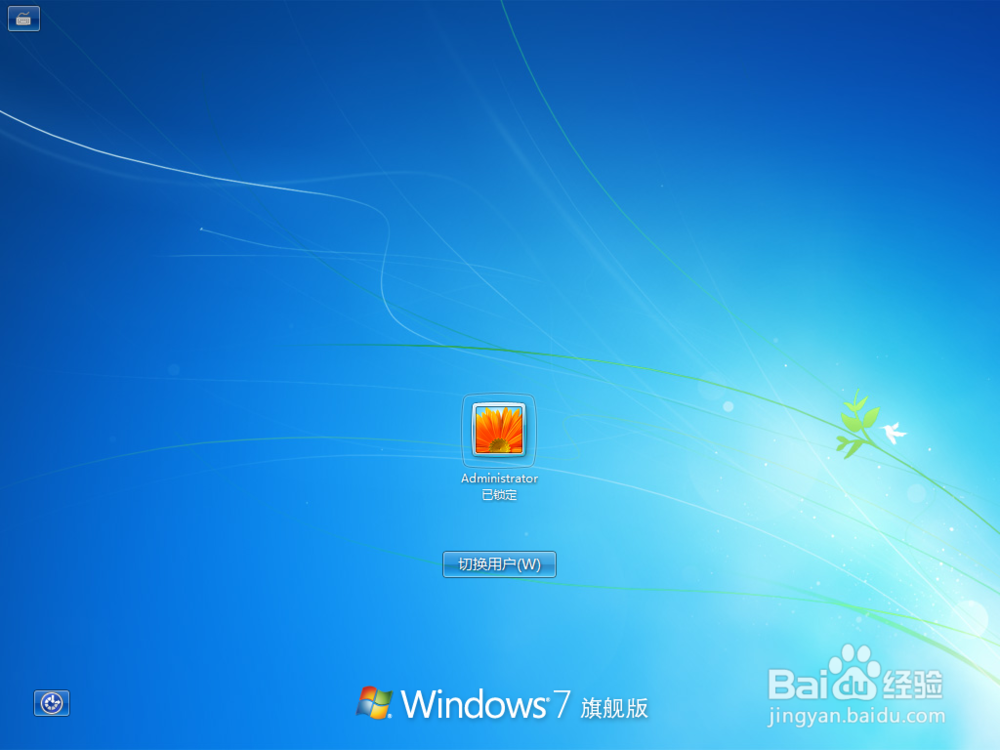
11、最后安装成功。

VMware虚拟机安装 超过4GB Ghost 64位win7 方法

  • win10设置开启相关更新服务
  • 关闭win10自动更新
  • win7关闭防火墙怎么操作
  • 无法启动程序,显示丢失api-ms-win怎么办
  • Windows11怎么给Administrator账户设置密码
  • 热门搜索
    唇炎怎么办 大骨头怎么做好吃 日语我爱你怎么说 五花肉怎么做 炼乳怎么吃 音标怎么读 结题报告怎么写 u盘读不出来怎么办 ps怎么添加文字 谷歌浏览器怎么用