PS的剪贴蒙板怎么用?

 时间:2026-04-24 23:39:36

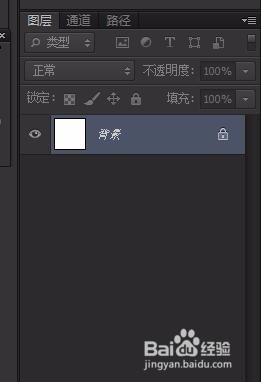
1、打开PS,新建。可以在【窗口】-【图层】(快捷键【F7】)看到以下样式。
PS的剪贴蒙板怎么用?

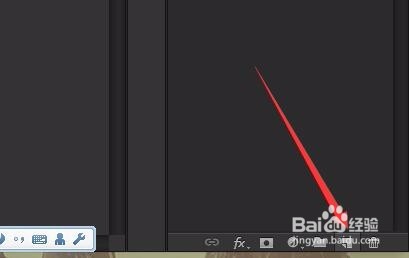
2、创建新图层(快捷键【CTRL+AIT】),或者在图层那里最下面右手倒数第二个按钮可以新建图层。

PS的剪贴蒙板怎么用?

PS的剪贴蒙板怎么用?

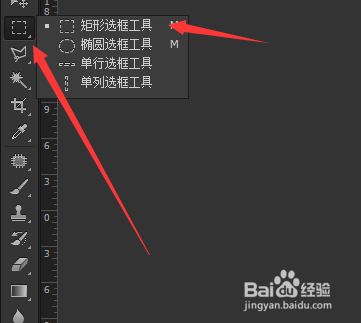
3、利用【选框工具】里面的某一个进行填充。如图所示:

PS的剪贴蒙板怎么用?

PS的剪贴蒙板怎么用?

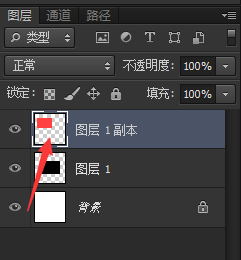
4、再新建一个图层,过程如上面一样,利用选框工具填充选区,该选区自己选择画多大。这是我新建好的已填充的选区。

PS的剪贴蒙板怎么用?

PS的剪贴蒙板怎么用?

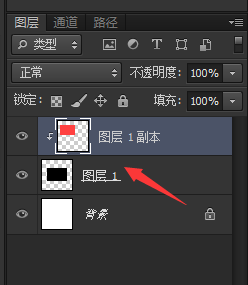
5、最重要的部分,利用剪贴蒙板把红色的色块剪贴进黑色色块里面。鼠标单击【右键】,跳出部分有一个【创建剪贴蒙板】点击即可。(快捷键CTRL+AIT+G)如图所示:
PS的剪贴蒙板怎么用?

PS的剪贴蒙板怎么用?

6、其实,平时多加练习很快就会熟悉了。剪贴蒙板我们平时用的挺多的,功能很强大。

  • ps中字体阴影部分是怎么设置的,具体设置
  • 怎么将Photoshop中的图层设置为智能对象?
  • Photoshop复制椭圆
  • PS怎么用选框工具画空心圆?
  • 利用快速选择工具抠图并给图片换背景颜色
  • 热门搜索
    睡觉做梦如何治疗 手机被锁了怎么解锁 如何删除页眉页脚 山海关旅游 电脑开机很慢怎么解决 珠穆朗玛峰在哪里 如何提高成绩 悦禾旅游 如何写情书 瑞之缘手表怎么样