1、打开Excel,建立空白工作簿。

2、在工作表中录入数据,并根据需要为部分单元格设置公式。

3、接着批量筛选出具有公式的单元格。按快捷键Ctrl+G打开定位窗口,点击【定位条件】。

4、在打开的窗口中点击【公式】,下方项目保持默认勾选。
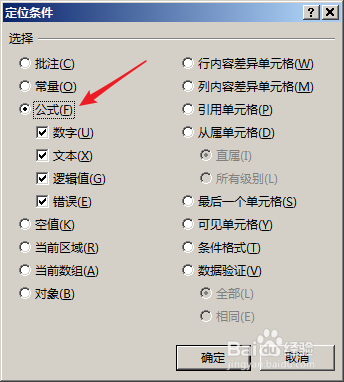
5、点击【确定】后,则有公式的单元格都被自动选择。

6、然后设置一种填充颜色或字体颜色。

7、这样,含有公式的单元格就变成了其他颜色,没有公式的单元格则保持原始状态。这样,就能区分出需要手动输入数据的单元格和自动更新数据的单元格。

时间:2026-04-22 16:03:43
1、打开Excel,建立空白工作簿。
2、在工作表中录入数据,并根据需要为部分单元格设置公式。
3、接着批量筛选出具有公式的单元格。按快捷键Ctrl+G打开定位窗口,点击【定位条件】。
4、在打开的窗口中点击【公式】,下方项目保持默认勾选。
5、点击【确定】后,则有公式的单元格都被自动选择。
6、然后设置一种填充颜色或字体颜色。
7、这样,含有公式的单元格就变成了其他颜色,没有公式的单元格则保持原始状态。这样,就能区分出需要手动输入数据的单元格和自动更新数据的单元格。
