Visio 2016绘制图形如何修改标注样式

 时间:2026-04-25 11:44:27

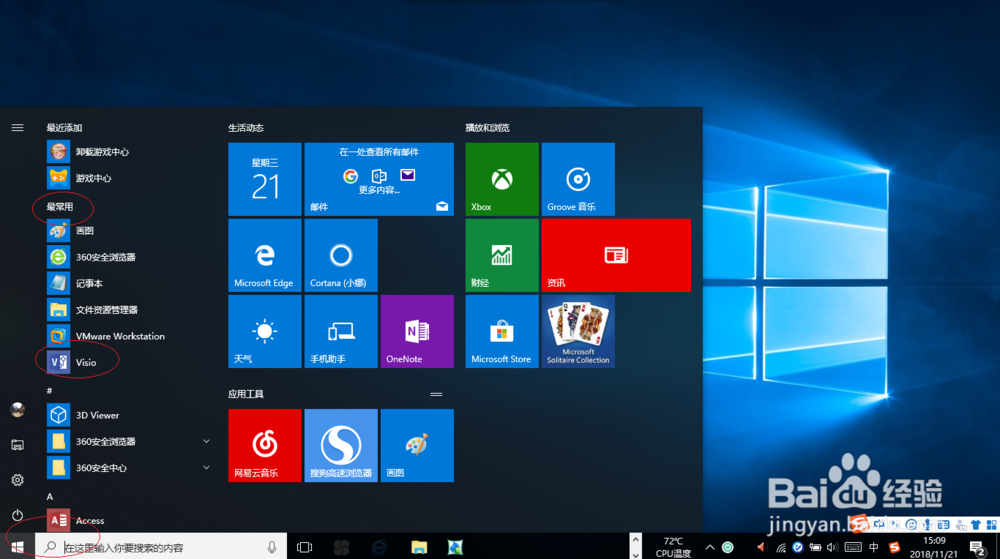
1、启动Windows 10操作系统,如图所示。点击任务栏"开始"按钮,弹出开始菜单选择"最常用→Visio"项。
Visio 2016绘制图形如何修改标注样式

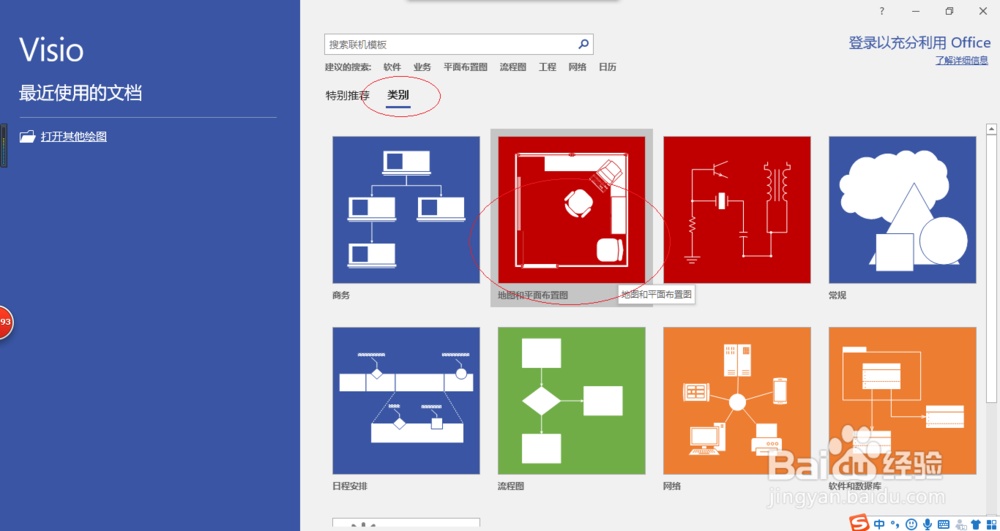
2、如图所示,拖动右侧垂直滚动条。点击"类别→地图和平面布置图"图标,用于打开"新建地图和平面布置图"选项。
Visio 2016绘制图形如何修改标注样式

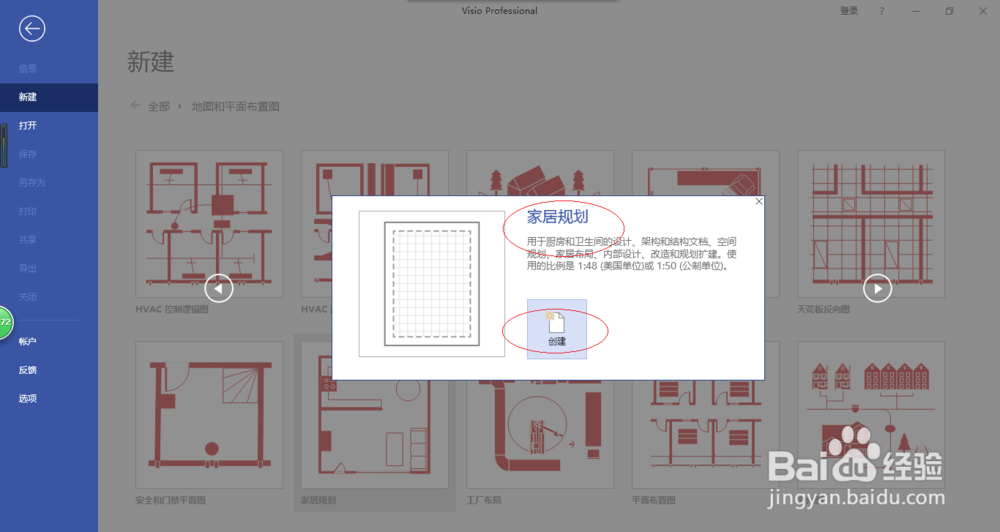
3、唤出"新建地图和平面布置图"选项,如图所示。拖动右侧垂直滚动条,点击"家居规划"图标。

Visio 2016绘制图形如何修改标注样式

4、如图所示,弹出"家居规划"确认对话框。选择对话框左、右按钮调整创建项目,确认点击"创建"按钮。
Visio 2016绘制图形如何修改标注样式

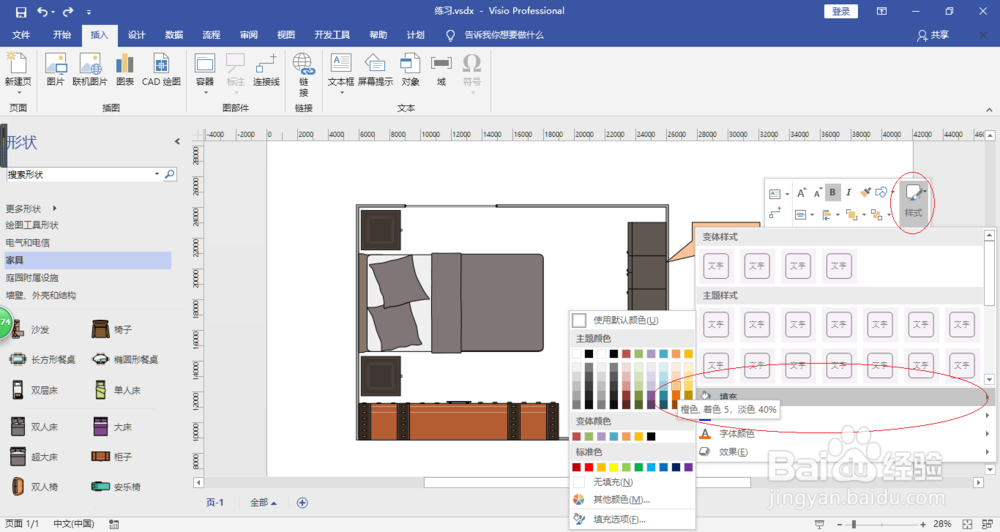
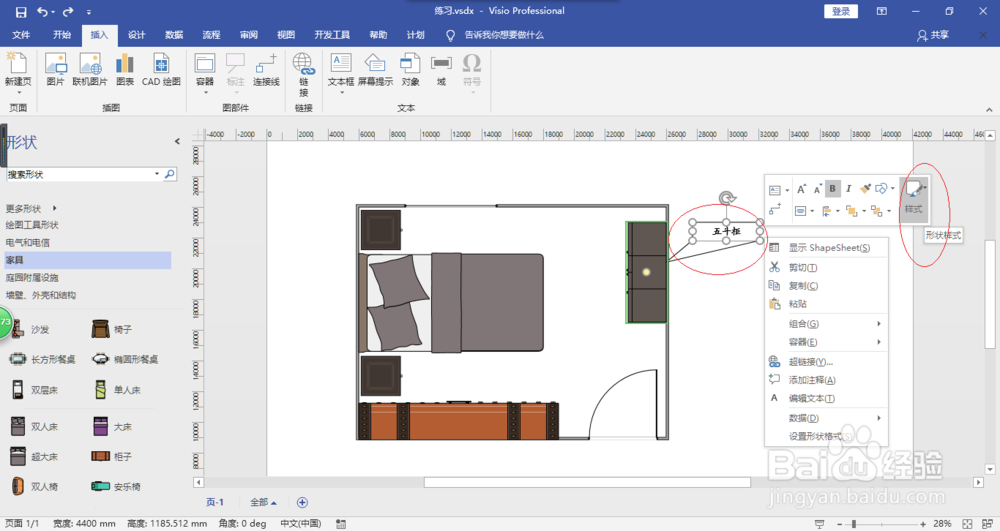
5、鼠标右击修改样式的标注,如图所示。弹出快捷菜单点击"样式"图标向下箭头,弹出下拉列表选择"填充→橙色"项。
Visio 2016绘制图形如何修改标注样式

Visio 2016绘制图形如何修改标注样式

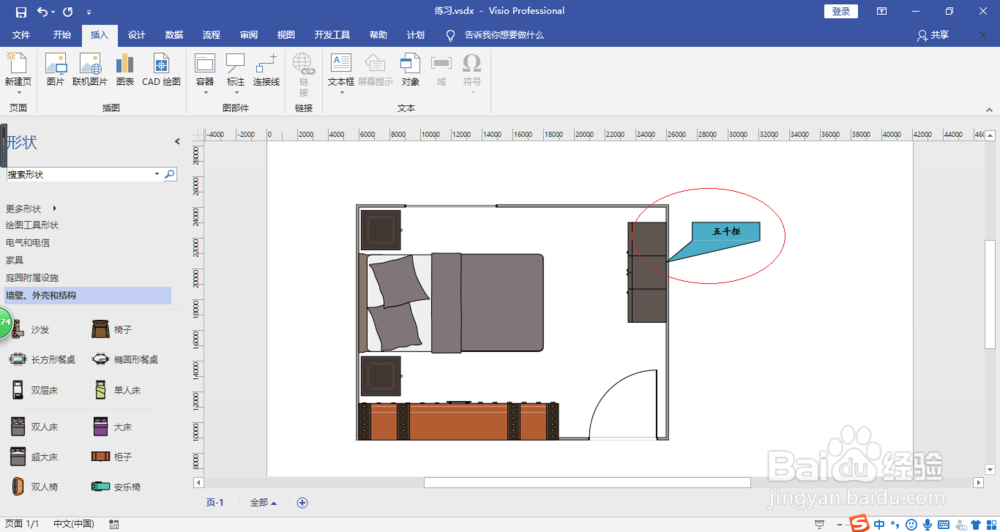
6、如图所示,完成修改标注样式的操作。本例到此结束,希望对大家能有所帮助。
Visio 2016绘制图形如何修改标注样式

  • visio2016菜单栏开发工具怎么显示出来
  • visio怎么设置样式线条
  • visio中如何用多个形状自定义合成一个新的形状
  • visio怎么插入一个矩形形状
  • visio教程
  • 热门搜索
    日语单词怎么背 十字架图片大全 韩语的你好怎么说 糖醋蒜怎么腌制最好吃 伯明翰大学怎么样 北京大学简介 蚂蚁图片大全 怎么打分数 脸上有螨虫怎么治疗 奥特曼视频大全