Photoshop如何制作逼真的墙体大标语?

 时间:2026-04-24 07:35:17

1、在Photoshop中打开准备好的墙面素材图。

Photoshop如何制作逼真的墙体大标语?

2、用文字工具输入文字,调整好字体和字号、颜色。

Photoshop如何制作逼真的墙体大标语?

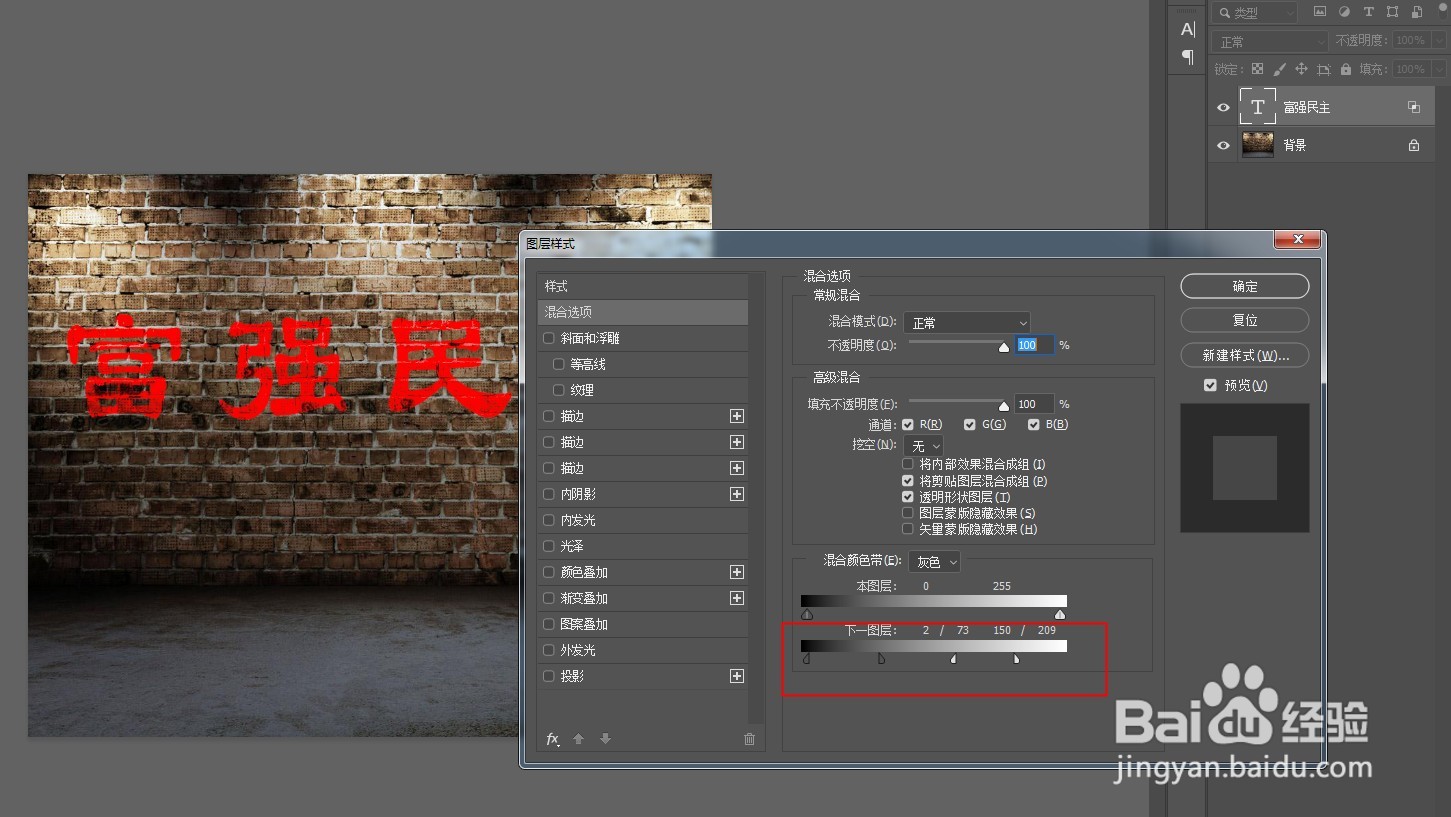
3、双击文字图层空白处,打开图层样式面板。滑动混合颜色带中的下一图层的滑块,按住ALT键滑动内侧滑块,直到下方墙体的明暗呈现在文字上。
Photoshop如何制作逼真的墙体大标语?

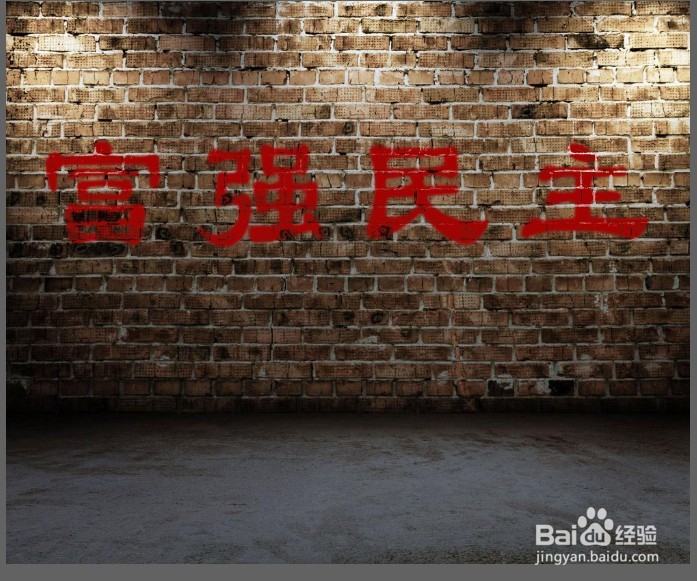
4、字的颜色饱和度太高了,将字改为暗红色。点击滤镜-模糊-高斯模糊,给文字添加模糊效果,让边缘不会太锐利。

Photoshop如何制作逼真的墙体大标语?

Photoshop如何制作逼真的墙体大标语?

5、墙面有些视角倾斜,字却是平直方正的,显得有点假,按CTRL+T变形,右键选择透视命令,按照墙面角度调整。最终效果如图:

Photoshop如何制作逼真的墙体大标语?

Photoshop如何制作逼真的墙体大标语?

1、1、打开准备好的墙面素材图。

2、用文字工具输入文字,调整好字体和字号、颜色。

3、双击文字图层空白处,打开图层样式面板。滑动混合颜色带中的下一图层的滑块,按住ALT键滑动内侧滑块。

4、将字改为暗红色。点击滤镜-模糊-高斯模糊,给文字添加模糊效果。

5、按CTRL+T变形,右键选择透视命令,按照墙面角度调整。

  • ps圆角矩形工具怎么改圆角
  • PS练习一百七十九杂色蒙尘与划痕
  • 怎样将excel表格导入ps
  • 如何在ps中快速制作旧文字
  • 最简单的网页hello world制作
  • 热门搜索
    翼虎怎么样 佳能750d怎么样 大腿外侧疼怎么回事 嵊泗旅游攻略 重庆旅游攻略三日游 小孩眼睛近视怎么办 痛风怎么办快速解决 fc封神榜攻略 凡尔纳简介 骑马与砍杀战团攻略