Excel表格中如何设置限制输入重复内容?

 时间:2026-04-22 18:19:44

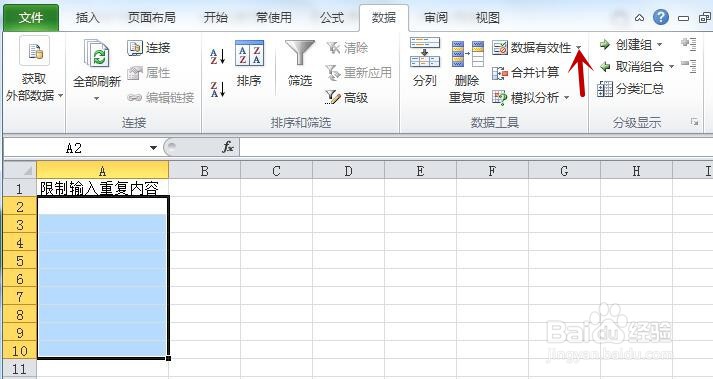
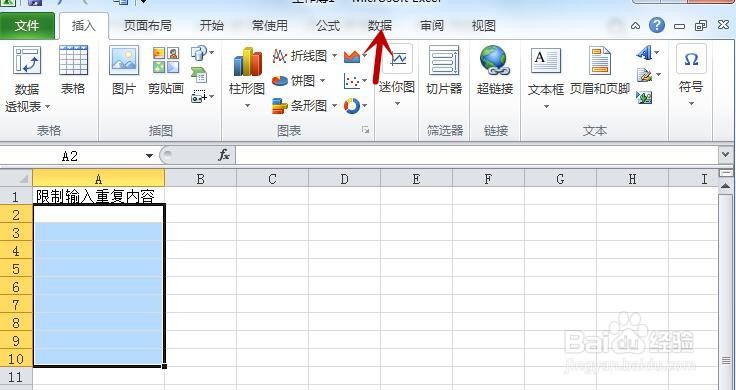
1、双击电脑桌面excel2010图标打开主界面,在A1单元格输入文本文字"限制输入重复内容",然后选中A2-A10所有单元格,单击功能区中"数据"选项卡
Excel表格中如何设置限制输入重复内容?

2、单击"数据有效性"右侧的倒三角小图标,如下图所示

Excel表格中如何设置限制输入重复内容?

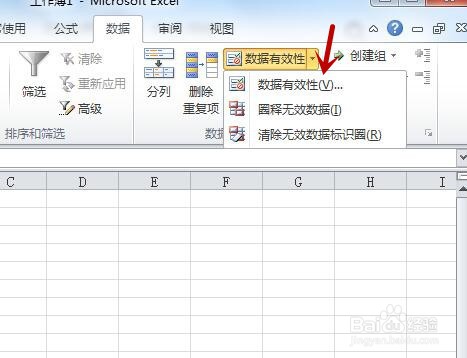
3、在弹出下拉列表中点击"数据有效性"命令

Excel表格中如何设置限制输入重复内容?

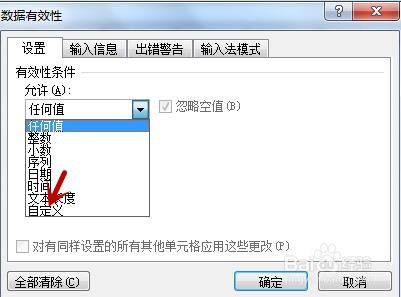
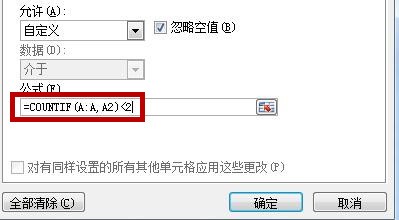
4、弹出"数据有效性"对话框,单击"允许"下拉框,在其下拉列表中点击"自定义"选项
Excel表格中如何设置限制输入重复内容?

5、在"公式"文本框中输入公式"=COUNTIF(A:A,A2)<2",按键盘上的回车键确认
Excel表格中如何设置限制输入重复内容?

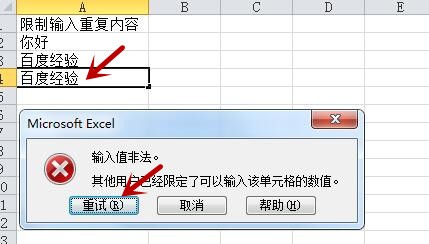
6、在表格中A2-A10单元格内输入文本内容,当输入一样的内容时会弹出对话框禁止重复,如下图所示
Excel表格中如何设置限制输入重复内容?

  • 怎样开启或关闭Excel菜单功能说明提示?
  • excel如何输入指定类型的日期?
  • Excel如何按序号隔行着色?
  • EXCEL如何启用自动提示备选函数
  • 如何在物料收发明细表中显示收入发出数量小计
  • 热门搜索
    路由器接路由器怎么设置 电脑怎么连接电视 宝宝红屁屁怎么办 粉刺怎么去除小妙招 电脑桌面怎么截图 注释怎么加 宇怎么读 嘴唇发黑是怎么回事 钙片怎么吃 收益率怎么算