Excel如何快速删除多个出错数据

 时间:2026-02-15 15:06:27

1、打开你的列表例子,如下图所示:假设下方有两个地方错误数据,我们同时删除数据

Excel如何快速删除多个出错数据

2、这个时候我们选中,然后按Ctlr。这样操作,可以同时选择两个数据;

Excel如何快速删除多个出错数据

3、然后点击右键,弹出菜单点击删除。就可以同时删除两个数据了;

Excel如何快速删除多个出错数据

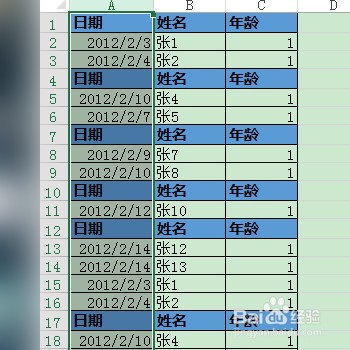
1、上面方法能够同时删除数据,但是数据多了之后应该怎么删除。我们在拿出一个一例子;我们要快速删除蓝色行。

Excel如何快速删除多个出错数据

2、首先我们选中这如下图所示这一列

Excel如何快速删除多个出错数据

3、之后我们点击数据——筛选

Excel如何快速删除多个出错数据

4、之后我们点击如下图所示图标,弹出窗口,选择取消(全选),勾选日期

Excel如何快速删除多个出错数据

Excel如何快速删除多个出错数据

5、然后出现如下图所示样子,点击选中第二列,按快捷键Ctrl+Shift+下箭头。

Excel如何快速删除多个出错数据

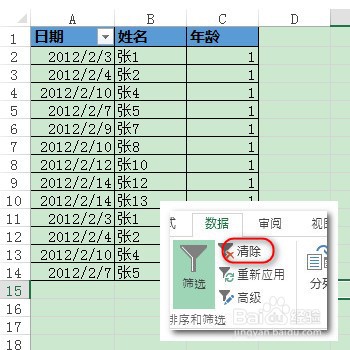
6、之后我们按Ctrl+-,后,到数据——筛选——清除。最后效果图如下:是不是迅速把多余蓝色行都给删除了。不管你多少数据,都可以用这个方法快速删除。
Excel如何快速删除多个出错数据

  • 如何将Excel里的特殊数值变成想要输入的内容
  • Execl表格中如何合并单元格文字或数字
  • Excel 中如何利用筛选快速统一不规范数据
  • excel vba如何在指定位置插入指定格式的行
  • Excel 2016的透视表如何添加和删除字段
  • 热门搜索
    幸福用英语怎么说 粉刺怎么去除 深蹲怎么做 茼蒿怎么吃 怎么安装无线路由器 谷歌浏览器怎么用 千手柱间怎么死的 佛怎么组词 怎么卸载360 圣安地列斯怎么招小弟