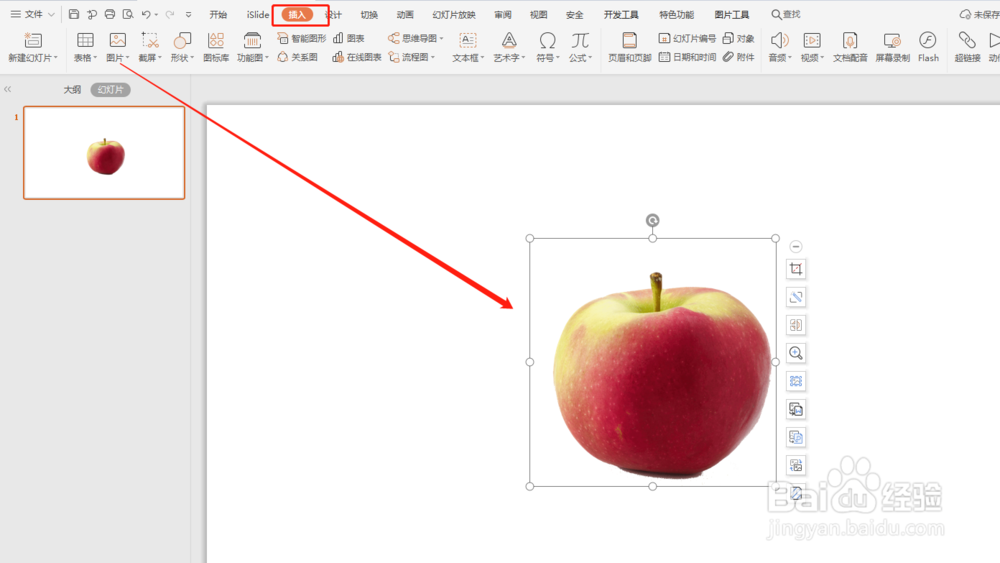
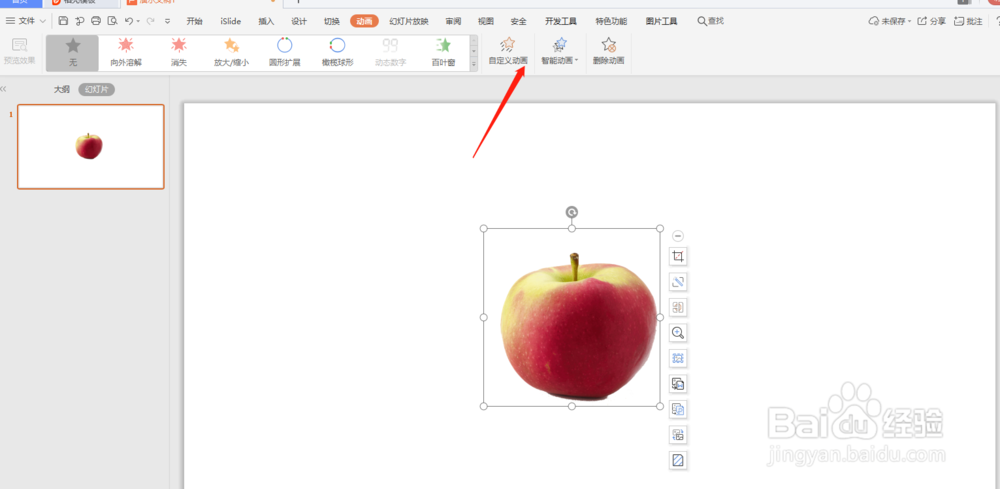
1、打开PowerPoint,选择菜单中的“插入-图片”接着选择“动画-自定义动画”
2、在打开的动画窗格中点击“添加效果-直线”然后在需要移动的位置画直线即可


3、接着在动画窗格中找到添加的直线动画效果右键“效果选项”在效果窗口中取消勾选“平稳开始和平稳结束”然后勾选“自动翻转”


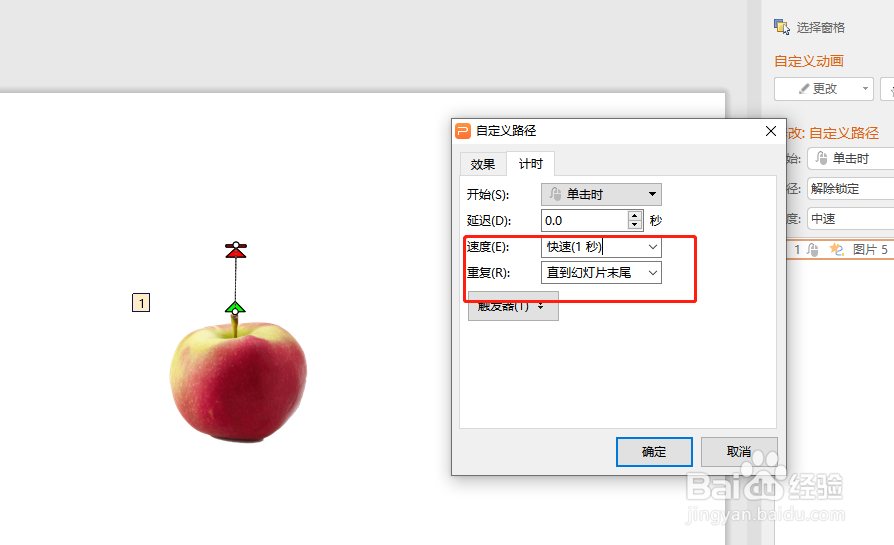
4、接着切换到“计时”窗口,修改速度为1,重复修改为直到幻灯片末尾,最后播放动画即可完成物体浮动效果制作
时间:2026-04-23 12:11:35
1、打开PowerPoint,选择菜单中的“插入-图片”接着选择“动画-自定义动画”
2、在打开的动画窗格中点击“添加效果-直线”然后在需要移动的位置画直线即可
3、接着在动画窗格中找到添加的直线动画效果右键“效果选项”在效果窗口中取消勾选“平稳开始和平稳结束”然后勾选“自动翻转”
4、接着切换到“计时”窗口,修改速度为1,重复修改为直到幻灯片末尾,最后播放动画即可完成物体浮动效果制作
