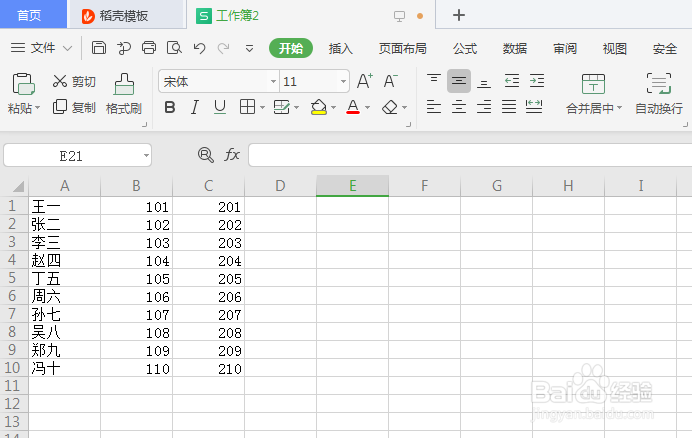
1、以Excel表格中列出的A至C列1至10行数据为例。对A列1至10行数据中所列人员信息按笔画进行排序。
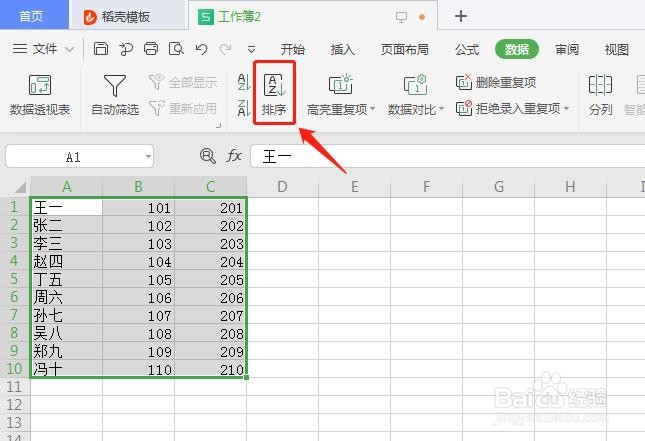
2、用鼠标选定A1至C10区域数据,点击“数据”选项;然后点击“排序”选项。

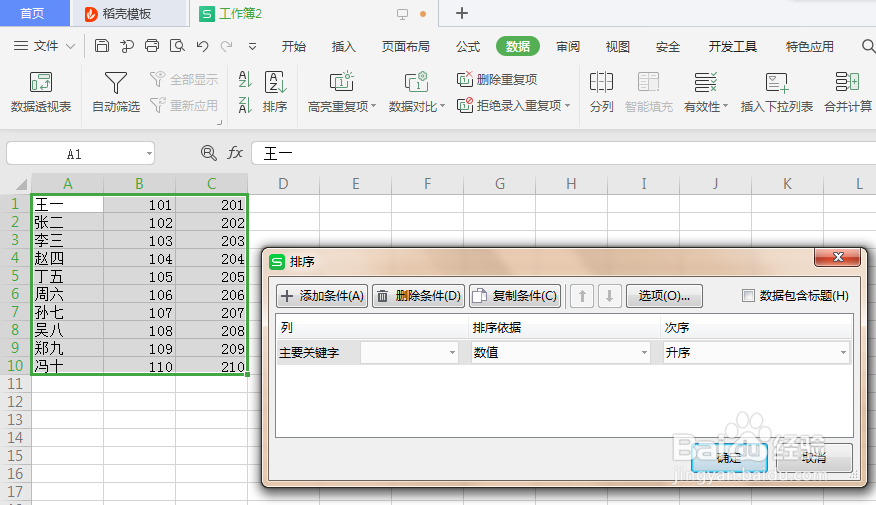
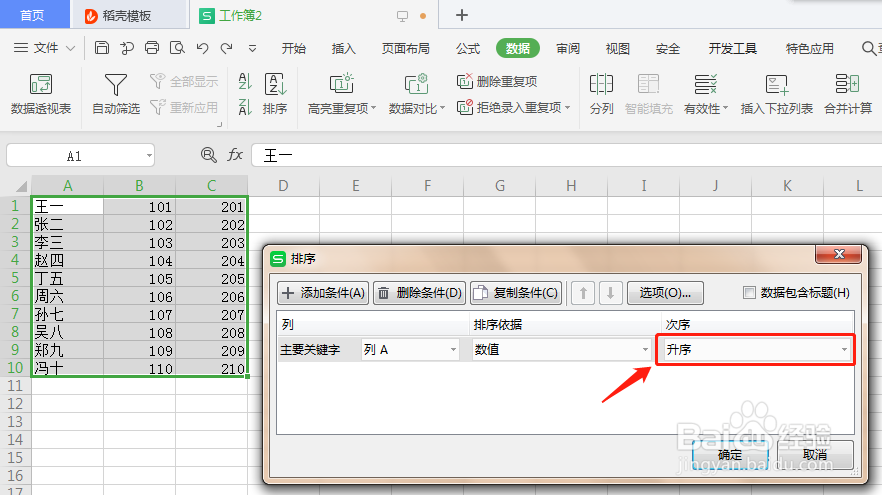
3、弹出“排序”对话框;点击“主要关键字”下拉列表,选择“列A”选项,再选择“升序”选项。


4、点击“选项”选项,弹出“排序选项”对话框;选择“笔画顺序”选项,然后点击“确定”选项。
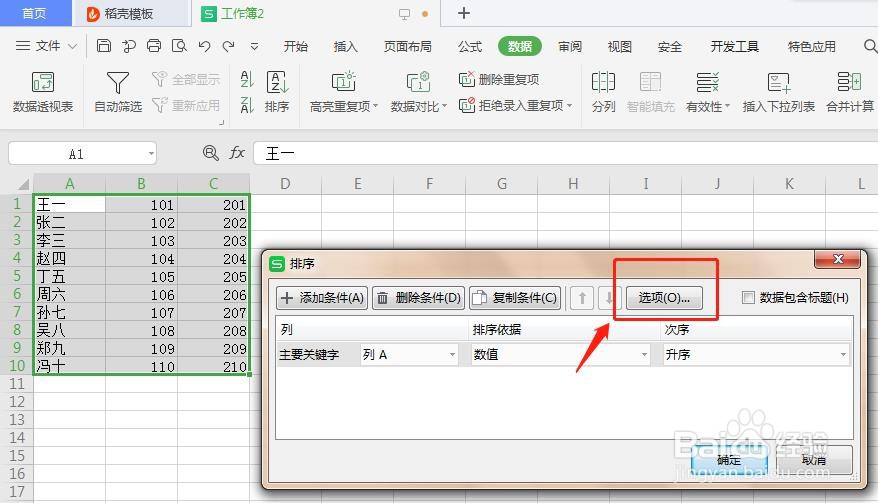

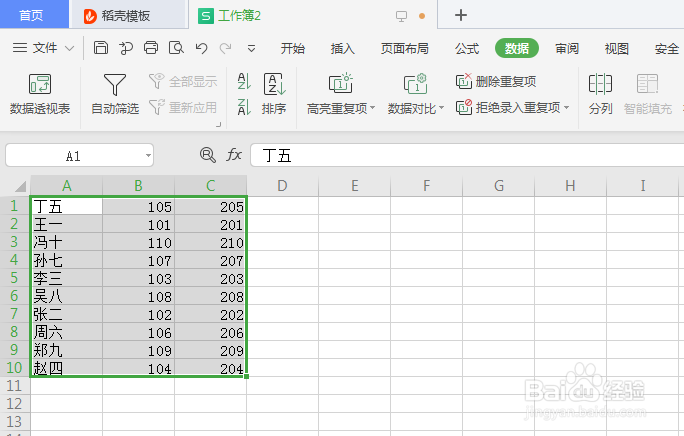
5、点击“确定”选项;出现的数据就是对A列1至10行笔画进行排序的数据。

时间:2026-04-28 08:59:29
1、以Excel表格中列出的A至C列1至10行数据为例。对A列1至10行数据中所列人员信息按笔画进行排序。
2、用鼠标选定A1至C10区域数据,点击“数据”选项;然后点击“排序”选项。
3、弹出“排序”对话框;点击“主要关键字”下拉列表,选择“列A”选项,再选择“升序”选项。
4、点击“选项”选项,弹出“排序选项”对话框;选择“笔画顺序”选项,然后点击“确定”选项。
5、点击“确定”选项;出现的数据就是对A列1至10行笔画进行排序的数据。
